outlook app收到双重新邮件通知怎么办?通知重复显示解决方法
outlook app在更新到v4.2532.2版本后,部分用户反映手机会同时弹出两条新邮件通知:一条仅显示“你有新邮件”的笼统提示,另一条则包含发件人和摘要的具体内容。这种情况通常是因为这个outlook版本的通知机制与手机系统的“通知摘要”或“隐私保护显示”功能产生了逻辑冲突。
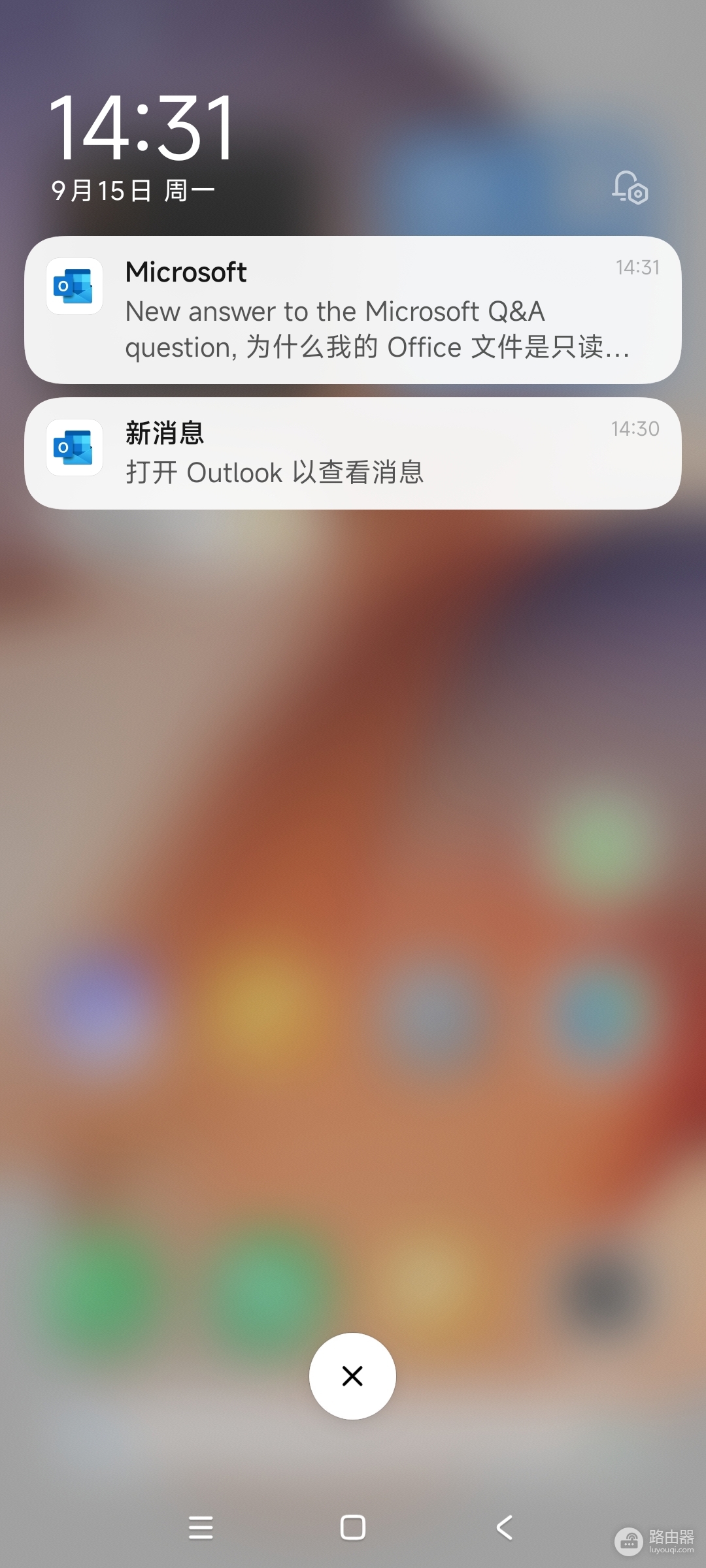
一、 调整outlook内部通知设置
如果应用同时触发了不同层级的通知指令,会导致系统误以为是两个不同的事件。
进入设置:打开outlook app,点击左上角的个人头像或“三”字图标,选择底部的齿轮状“设置”。
定位邮件通知:在“邮件”分类下点击“通知”。
统一通知类型:尝试将“通知”类型从“全部邮件”切换为“重点收件箱”,或反向操作。
通过切换通知范围,可以强制重写应用的通知推送到手机系统的注册表,从而消除多余的占位符通知。
二、 检查系统级通知显示策略
手机系统为了保护隐私,有时会拦截详细内容并显示一个模糊通知,而outlook自身的推送又尝试显示全文,导致双重显示。
进入手机系统设置:找到“应用管理”或“通知管理”。
选择outlook:在应用列表中找到程序。
关闭重复类别:检查是否有多个“通知类别”(如“新邮件”和“其他”)。如果有多个类别同时开启了“横幅”或“锁屏通知”,请尝试关闭其中不带具体描述的那一项。
隐私设置:“隐藏敏感通知内容”选项没有被误触发,否则系统会在显示outlook原生通知的同时,额外生成一个不含内容的系统占位通知。
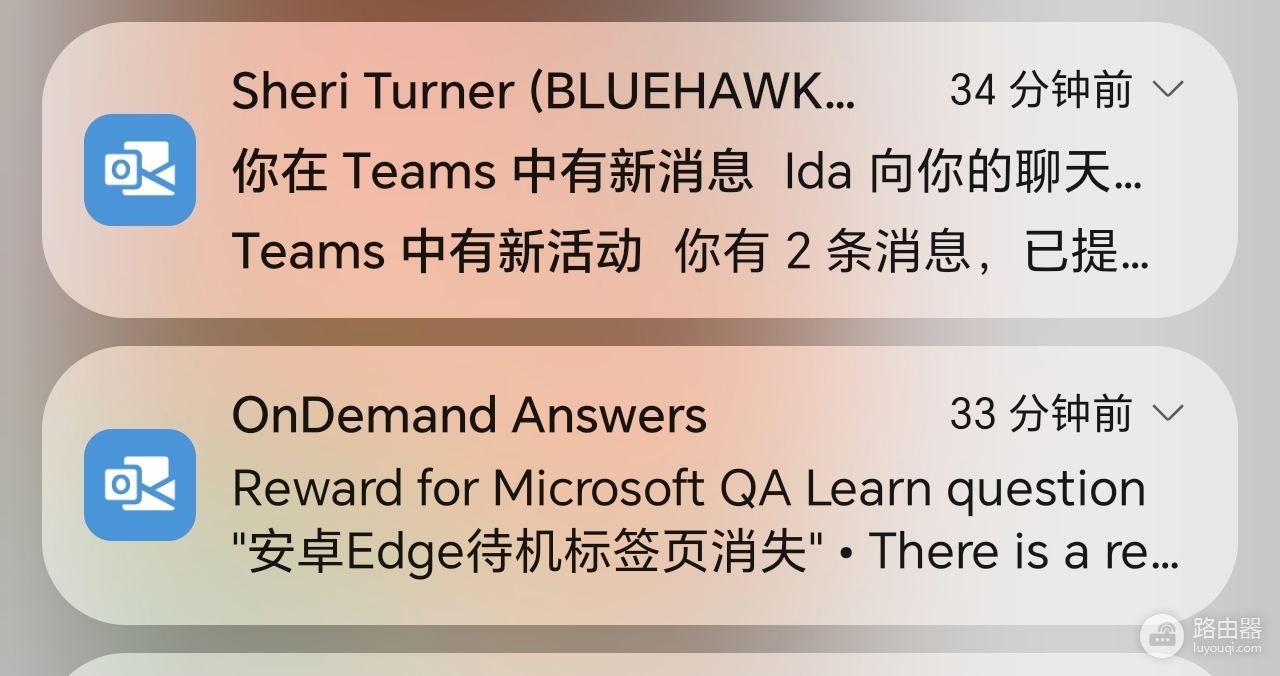
三、 重置账户推送链路
如果上述设置无效,可能是由于outlook应用版本更新后,旧的推送Token(令牌)没有被清理干净。
重置账户:在outlook设置中点击对应的 @live.cn邮箱账户,选择“重置账户”。此操作会重新启动应用并刷新同步链路。
重新安装应用:如果重置无效,彻底删除当前版本并前往应用商店重新获取。在安装后首次打开时,务必根据弹窗提示一次性授予通知权限。
在windows或其他桌面端outlook保持登录状态时,移动端推送有时会因为服务器分发策略产生延迟差,导致通知先后到达。这种现象在v4.2532.2等特定版本中较为常见,通常属于服务组件挂起后的逻辑冗余。