禁用英语输入法单词提示教程:关闭win10/win11物理键盘文本建议
更新时间:2026-04-08 15:22
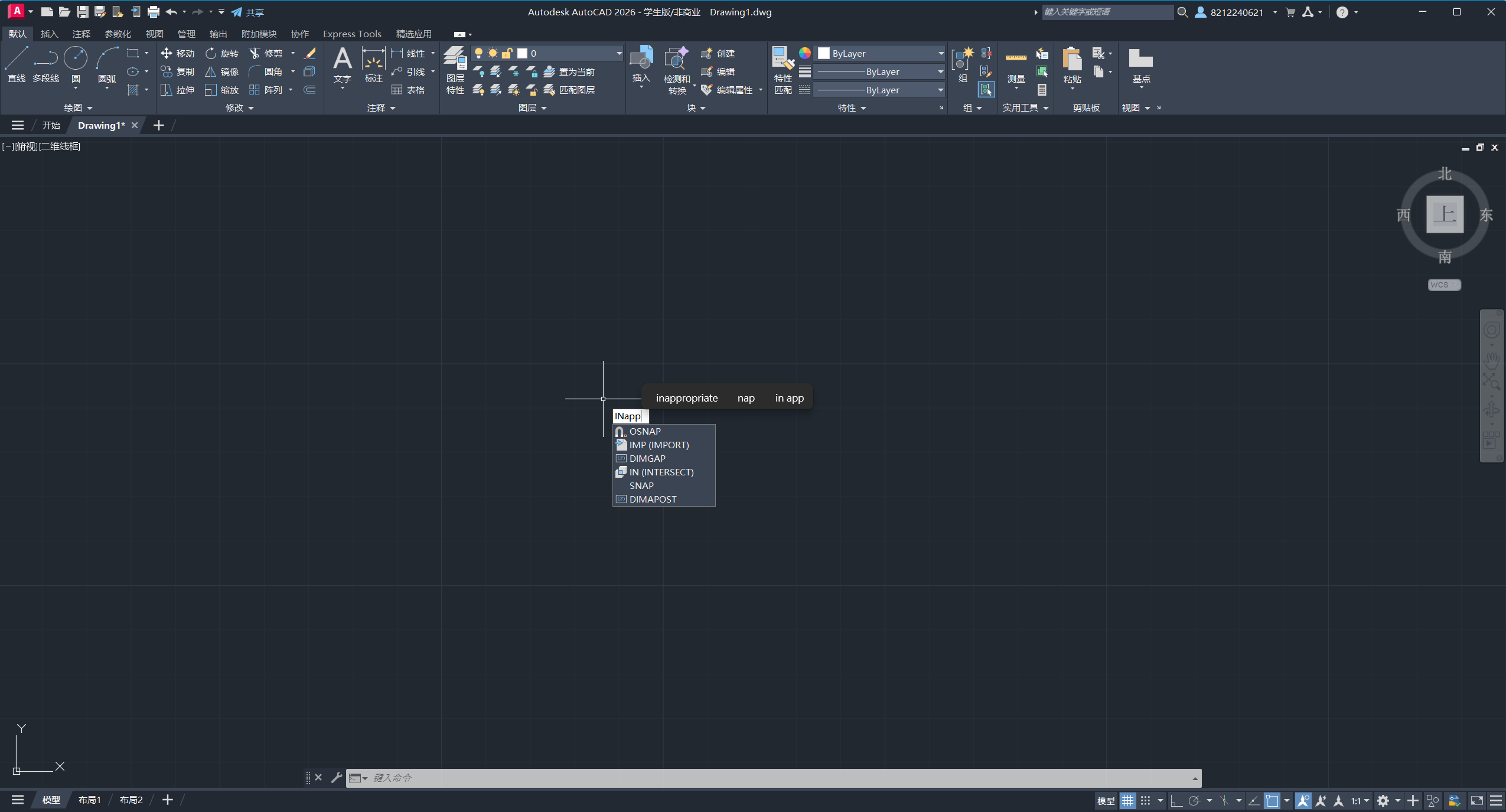
windows在更新后可能会默认开启物理键盘的文本预测功能,导致在使用英语(美国)或其他输入法键入时,屏幕频繁出现干扰视线的单词候选项。
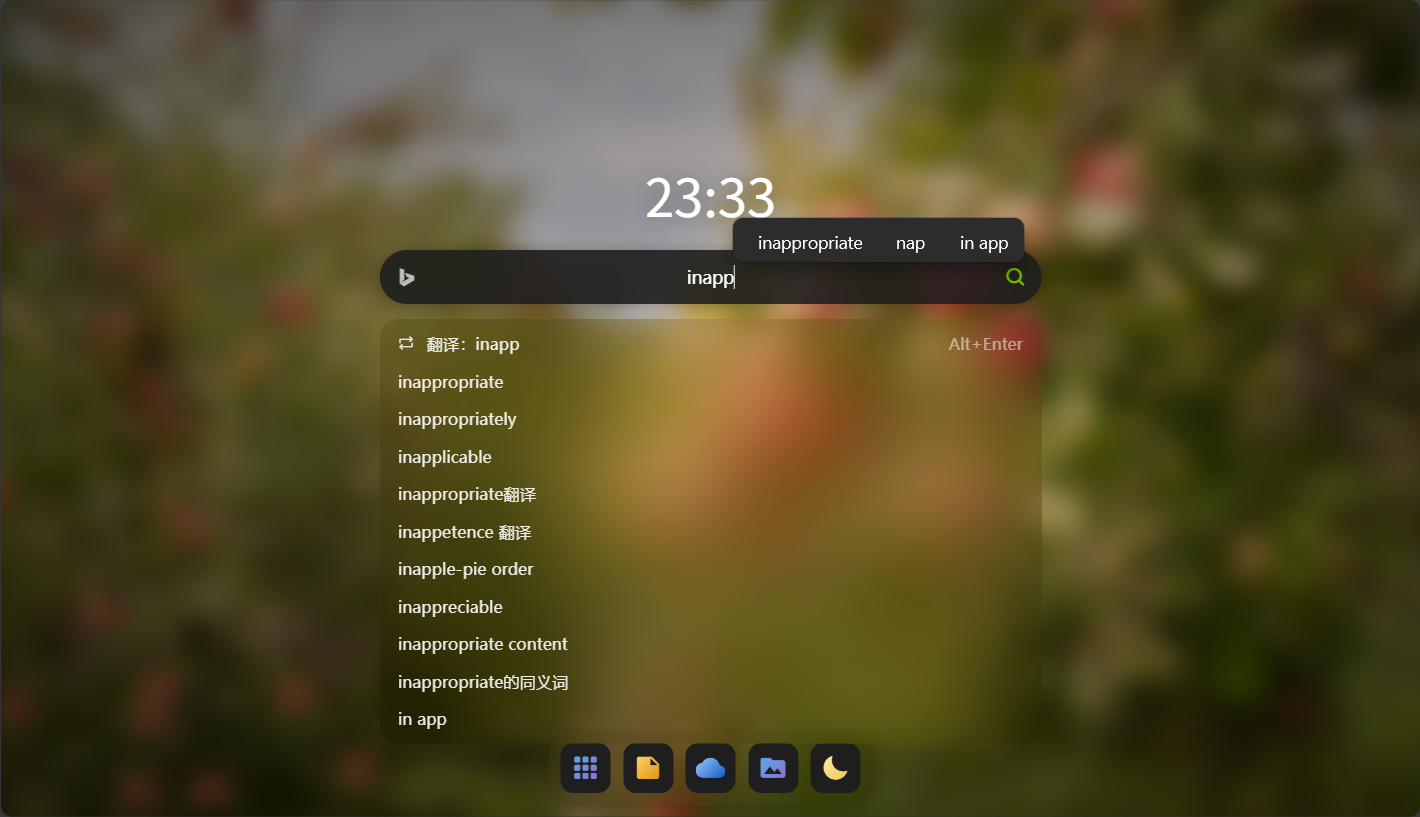
这种现象并非输入法故障,而是系统设置中的“文本建议”组件被激活。通过调整语言输入选项中的硬件键盘行为,可以彻底杜绝这个干扰。
一、 进入语言与输入设置
首先需要定位到控制键盘行为的核心菜单。
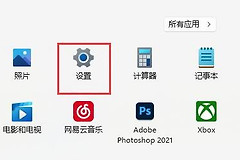
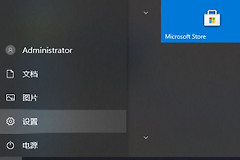
1、打开设置面板:使用快捷键 win + i 唤起系统设置。
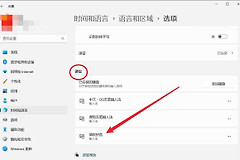
2、定位输入选项:点击“时间和语言”,在右侧列表中选择“输入”。
二、 禁用物理键盘文本建议
找到负责屏幕提示的开关并将其彻底关闭。
1、查找开关:在“输入”页面下方,找到“在物理键盘上键入时显示文本建议”选项。
2、执行关闭:将此开关切换为“关”状态。
3、同步优化:如果不需要系统自动修正拼写错误,建议同时关闭“自动更正拼写错误的单词”。
此功能的初衷是为了提高键入速度,但对于习惯盲打的用户,弹出的提示框往往会遮挡视线或造成输入逻辑中断。关闭此选项后,系统将不再干预你的原生录入流。
三、 验证设置生效情况
修改完成后无需重启电脑。
1、打开记事本、Word或任何文本编辑器。
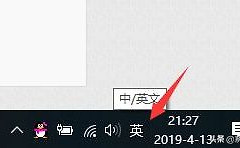
2、切换至英语输入法。
3、随意键入几个英文字符,确认单词上方不再弹出灰色的联想建议框。
如果此功能在关闭后依然出现,可能是因为特定第三方软件(如Office内部或代码编辑器)自带了独立的联想功能。在这种情况下,需要单独在相关软件的“拼写与检查”设置中进行关闭。直接调整windows全局开关是解决系统级弹窗最直接的方法。