Win11/Win10开机提示“账户已锁定”无法登录?事件4625深度排查与修复
在Windows 10/11家庭版中,如果开机未输入密码就直接提示“账户已锁定”并需等待30分钟,通常不是黑客攻击,而是后台自动化进程(Logon Type 4)使用了过期的凭据反复尝试登录导致的。
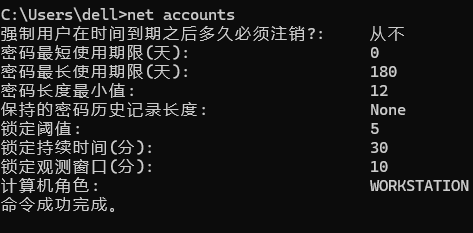
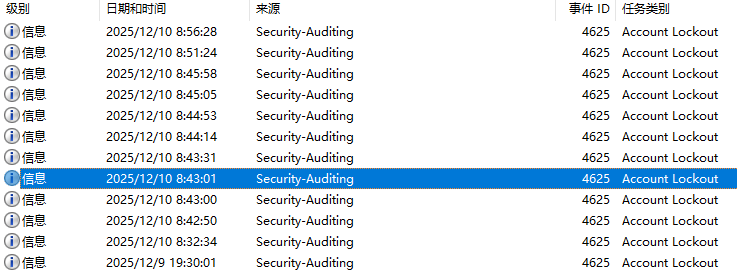
根据事件日志(Event ID 4625),调用方为 svchost.exe 且登录进程为 .UBPM(统一后台进程管理器),这明确指向了一个在系统启动阶段尝试运行的计划任务或服务。
一、 为什么没输密码就锁定了?
1、登录类型4 (Batch):意味着失败发生在后台。某个程序被设置为“不管用户是否登录都要运行”,但它关联的账户密码已更改,而程序内保存的还是旧密码。
2、0xC0000234状态码:这正是“账户已锁定”的专用代码。由于后台进程在毫秒级内尝试多次登录失败,瞬间就触发了系统的安全阈值,导致你看到欢迎界面时,账户其实早被锁死了。
二、 解决方案
强制解锁并重置阈值(立即恢复访问)
首先需要让系统不再锁定账户。
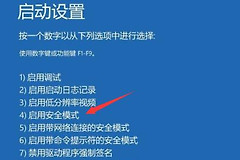
1、在锁定提示界面等待或进入安全模式。
2、以管理员身份运行命令提示符(CMD)。
3、输入以下命令并回车,将锁定阈值设为0(即永不锁定):
net accounts /lockoutthreshold:0此时账户将立即解锁,你可以正常登录。
揪出背后的“元凶”程序
解锁只是治标,必须找到那个带错密码的后台任务。
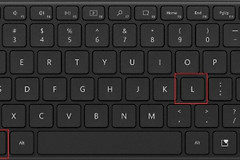
1、按下 Win + R,输入 taskschd.msc 打开任务计划程序。
2、点击左侧“任务计划程序库”,在中间列表查看每个任务的“触发器”。
3、重点排查“在系统启动时”或“在登录时”触发的任务。
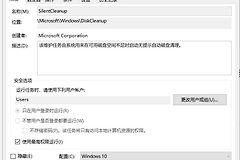
4、检查任务属性中的“安全选项”:如果勾选了“不管用户是否登录都要运行”,请更新其存储的密码或直接将其禁用。
清理残留的过期凭据
有时问题出在Windows自动记住的网络资源密码上。
1、打开控制面板->凭据管理器->Windows凭据。
2、检查是否有与这台电脑(Workgroup)或局域网共享相关的过期条目,将其全部删除。
三、 恢复安全防线
在你确认不再黑屏锁定后,建议将锁定阈值恢复到安全水平(如尝试5次错误后锁定):
net accounts /lockoutthreshold:5四、 关于 .UBPM进程
.UBPM 代表Unified Background Process Manager。它负责启动那些不需要用户交互的系统服务和计划任务。由于家庭版没有组策略编辑器(gpedit.msc),此类锁定往往是因为用户之前为了自动运行某些工具(如脚本、自动备份)设置了固定凭据。当用户修改了Windows开机密码后,这些后台配置并不会自动更新,从而引发“自杀式”登录尝试。