win10丢失管理员权限怎么办?标准账户改为管理员组教程
当windows系统中唯一的管理员账户被禁用或由于关联microsoft账号导致权限丢失时,用户常会遇到执行命令提示“系统错误5”或“拒绝访问”的情况。这种情况通常是因为当前的本地账户被降级为标准用户,而拥有权限的microsoft账号又因登录故障无法使用,导致权限链条断裂。通过借用高权限账户运行指令并重新配置用户组,可以有效找回系统管理权限。
一、 跨账户提权并修改用户组
如果当前账号无法直接提权,可以尝试通过 runas 指令借用那个拥有管理员权限的账户来执行修改操作。
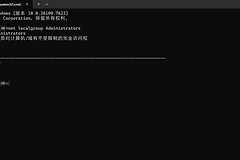
查找高权限账户:在命令提示符中输入 net localgroup administrators 查看哪些账户属于管理员组。
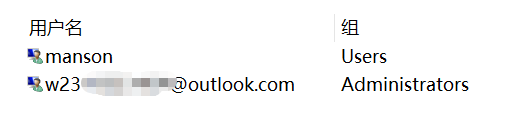
执行提权指令:输入以下命令(假设w2319是那个有权限的账号):
runas /user:w2319 cmd输入凭据:在弹出的提示中输入该账号的登录密码。
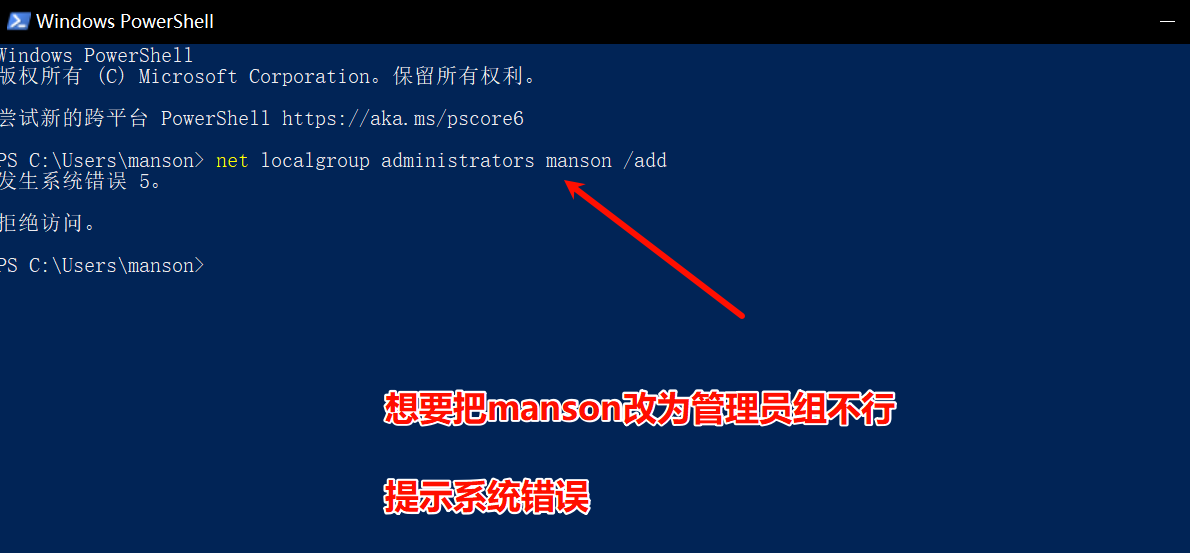
添加管理员组:在开启的新窗口(带有管理员标识)中输入指令,将你的本地账户manson重新加入管理员组:
net localgroup administrators manson /add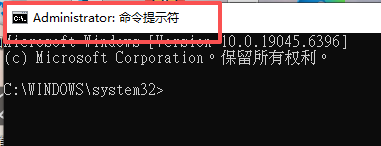
二、 通过系统文件手动触发管理员模式
如果上述指令报错,可以尝试直接寻找系统核心程序进行交互。
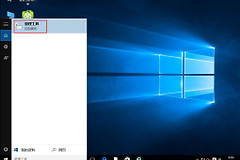
定位程序:进入文件夹路径C:\windows\system32。
手动提权:找到cmd.exe文件,点击右键选择“以管理员身份运行”。
验证身份:此时如果弹出UAC控制窗口,尝试选择Administrator账号(如果密码为空则直接确认)或者输入之前关联的microsoft账号密码。
如果在此步骤中依然无法看到输入密码的地方或提示错误,说明系统的权限服务组件可能存在挂起或策略冲突。
三、 激活内置隐藏管理员账户
在极端情况下,如果安全模式也提示权限不足,可以使用内置的超级管理员账号(Administrator)进行中转。
1、在登录界面按住 Shift 键的同时点击“重启”,进入高级启动选项。
2、依次选择疑难解答 > 高级选项 > 命令提示符。
3、输入以下指令激活隐藏账号:
net user administrator /active:yes4、重启电脑后进入这个名为Administrator的账号,再进入控制面板将你的本地账号manson的账户类型更改为“管理员”。
执行完权限修复后,务必检查并记录好microsoft账号的密码,防止此后再出现由于验证失效导致的权限锁定问题。