安装Internet Explorer模式出现0x8000FFFF错误解决方法
在Windows 10或Windows 11的“可选功能”中重新安装Internet Explorer模式时,如果弹出0x8000FFFF报错,通常意味着Windows Update服务的组件调用出现了逻辑冲突。
这个错误代码(Catastrophic failure,灾难性故障)通常是因为图形化界面的安装请求被系统当前的待处理更新或残留的注册表键值挂起。一般常规的修复手段无法解决,最有效的方法是绕过设置界面,直接使用DISM命令行强制启用该功能。
核心解决方法:使用DISM命令行强制启用
图形界面(GUI)安装失败时,命令行可以直接调用底层部署引擎,成功率更高。
1、打开管理员命令提示符:点击“开始”按钮,输入 cmd,右键点击“命令提示符”并选择“以管理员身份运行”。
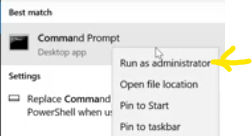
2、执行安装命令:在黑窗口中输入以下命令并回车:
DISM /Online /enable-feature /featureName:Internet-Explorer-Optional-amd64注意:如果你的系统是极少数的32位版本,请将 amd64 改为 x86。
3、等待进度完成:系统会显示进度条。如果执行成功,它会提示“操作成功完成”。
4、重启电脑:即便没有提示,也建议立即重启以刷新Edge浏览器的组件库。
如果命令行依然报错,请尝试以下补充方案:
使用PowerShell强力模式
如果DISM报错,可以尝试PowerShell的功能管理指令:
1、右键“开始”图标 > 选择“终端(管理员)”或“PowerShell(管理员)”。
2、输入并执行:
Enable-WindowsOptionalFeature -Online -FeatureName "Internet-Explorer-Optional-amd64" -All检查Windows Update锁定状态
0x8000FFFF有时是因为后台有一个“待处理”的系统更新锁住了组件安装。
1、进入设置 > Windows更新。
2、确认没有正在下载或等待重启的补丁。如果有,请先安装补丁并完成重启,再尝试上述命令。
开启“按流量计费”限制
检查你的网络设置是否开启了“按流量计费的连接”。如果是开启状态,Windows会阻止可选功能的后台下载,从而导致安装失败。
如果你之前手动删除过该功能,系统可能会在 C:\Windows\Servicing\Packages 目录下留下残留。如果上述方法全部失效,可能需要通过Windows 11的“覆盖安装”(保留文件重装系统)来修复受损的组件存储库(Component Store)。