win11网络图标显示小地球但能上网怎么办?msn连接测试修复教程
win11右下角任务栏频繁出现“小地球”图标并提示需要连接,但实际浏览网页不受影响,这可能是因为系统内置的网络连接状态指示器(NCSI)无法成功访问微软的测试服务器。windows每次联网都会尝试向特定网址发送请求,如果请求被家用路由器的防火墙拦截或DNS解析失败,系统就会误判当前处于“无网络接入”或“受限访问”状态,从而反复弹出MSN页面。
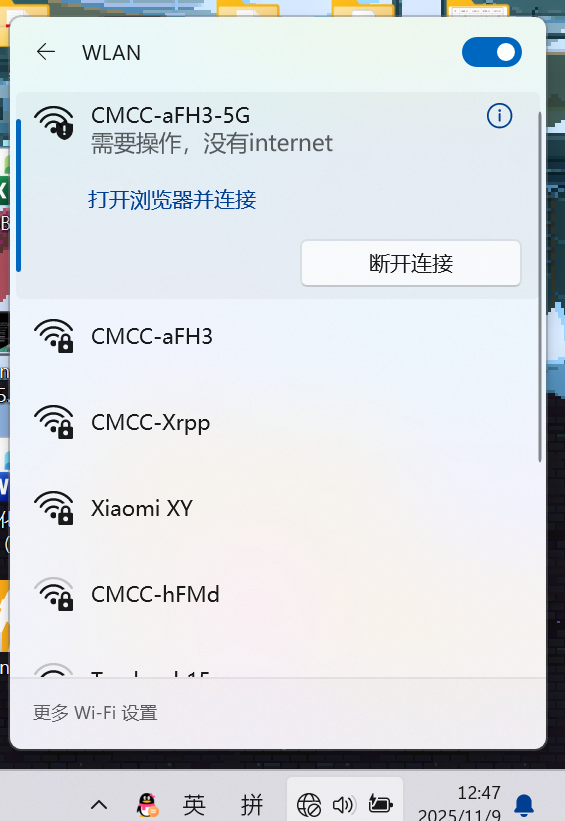
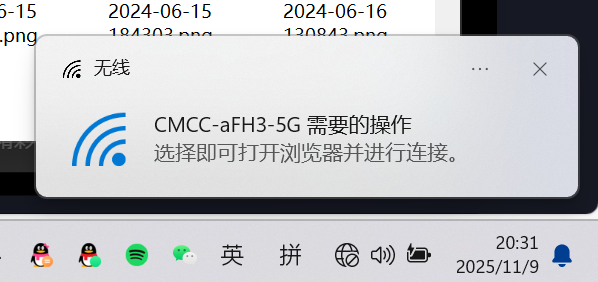
通过重置网络堆栈或修改注册表探测行为,可以解决此图标误报问题。
一、 执行网络堆栈清理
如果此现象是突然出现的,可能是本地网络缓存文件或IP配置发生了逻辑冲突,重置堆栈可打通探测链路。
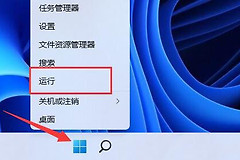
启动终端:右键点击“开始”图标,选择Windows终端 (管理员)或命令提示符 (管理员)。
输入指令:依次输入以下四行命令,每行结束后按回车:
netsh winsock reset
netsh int ip reset
ipconfig /release
ipconfig /renew刷新DNS:最后输入ipconfig /flushdns清理可能过期的解析记录并重启电脑。
二、 修改NCSI活跃探测设置
如果清理堆栈无效,可以通过注册表强制修改windows探测网络连通性的目标地址,使其避开可能波动严重的默认服务器。
1、按下win + R键,输入regedit进入注册表编辑器。
2、定位到路径:
HKEY_LOCAL_MACHINE\SYSTEM\CurrentControlSet\Services\NlaSvc\Parameters\Internet3、在右侧找到EnableActiveProbing键值:
3-1、将其数值从1改为0(这会禁用活跃探测,图标将不再频繁跳转,但可能导致某些依赖联网状态的应用如Office/Outlook报错)。
3-2、更推荐的做法:检查ActiveWebProbeHost的值是否为www.msftconnecttest.com。
三、 优化DNS解析服务器
由于小地球图标依赖于对微软服务器的解析,如果家用宽带提供的DNS不稳定,探测就会中断。
1、进入设置 > 网络和Internet > 状态,点击属性。
2、在DNS服务器分配处点击编辑。
3、将手动DNS设置为公共且稳定的地址:
3-1、首选DNS:4.2.2.1 或 114.114.114.114
3-2、备用DNS:4.2.2.2 或 8.8.8.8
修改完成后,建议关闭所有已打开的浏览器窗口并重启系统。如果电脑一直能正常上网,这种图标闪烁通常不属于网络硬件故障,而是windows与微软认证服务器之间的阶段性握手失败,调整DNS后通常会自动恢复正常状态。