win11任务视图桌面背景丢失怎么办?多任务预览图黑屏解决方法
在win11系统中,悬停或进入多任务视图时预览图背景显示为黑色或丢失,通常是由于系统Shell体验主机对第三方路径下的壁纸索引失效导致的。这种现象在开启多个虚拟桌面时尤为常见,本质上是缩略图缓存机制与文件读取权限之间的冲突。通过将壁纸资产本地化并移动到系统受信任目录,或开启任务栏共享开关,是修复此预览图显示异常最有效的手段。
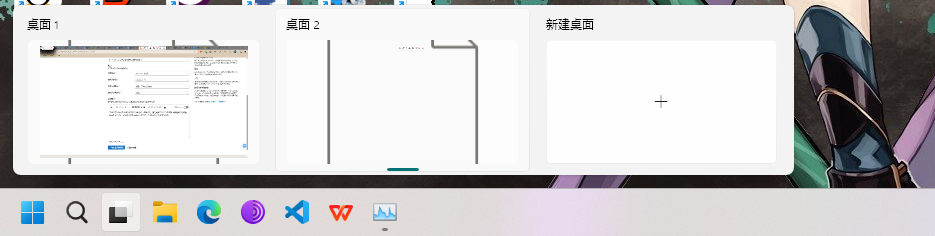
一、 将壁纸存入系统Web核心目录
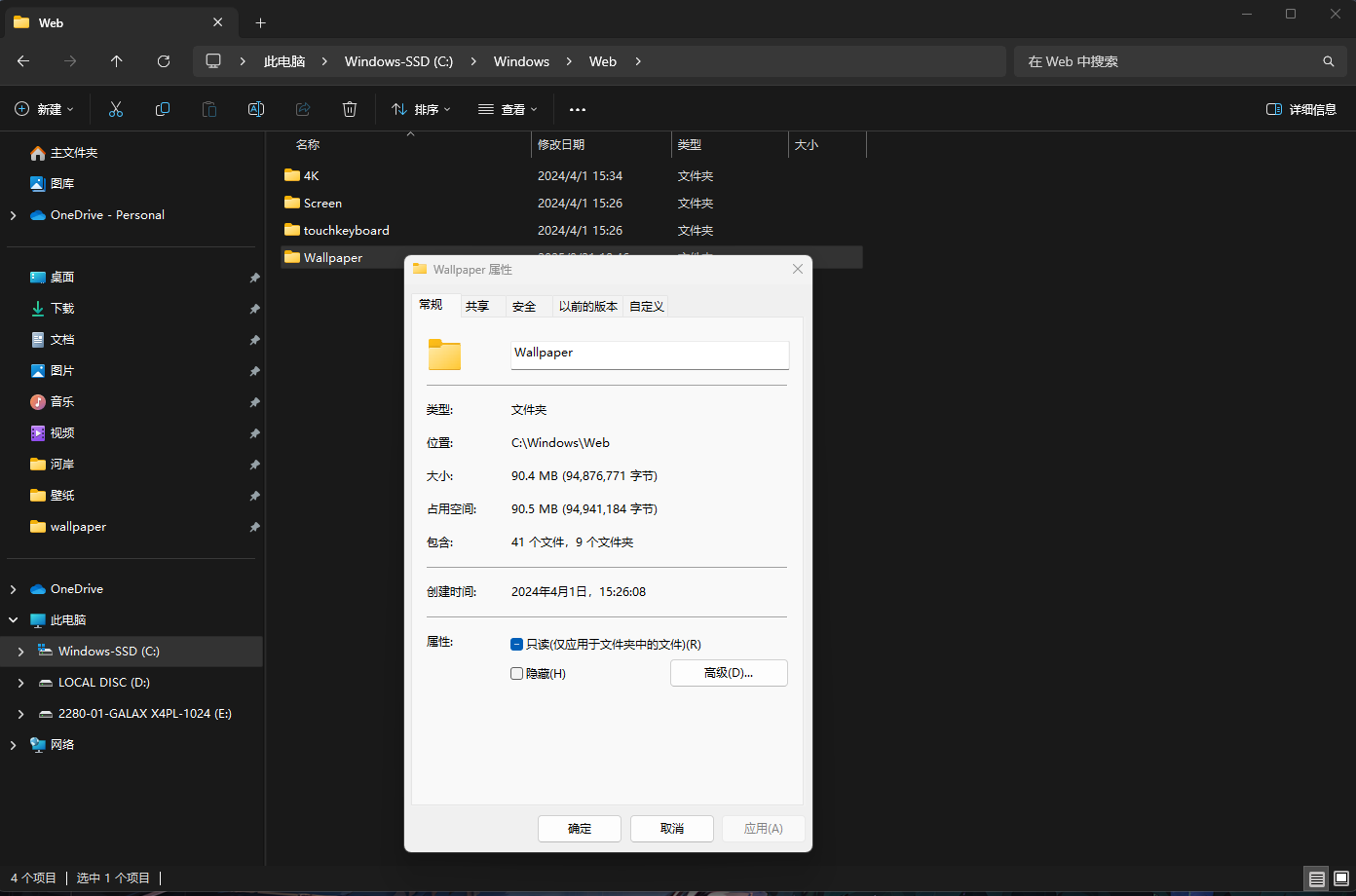
win11的多任务预览组件对自定义文件夹(如下载文件夹或第三方图库)中的图片读取权重较低。如果将图片直接放入系统默认的壁纸库路径,可以强制系统将其识别为高优先级资产,从而解决切换桌面后背景丢失的问题。
1、准备好你需要设为背景的图片文件。
2、复制该图片,将其粘贴到以下路径(可能需要管理员权限):
C:\windows\Web\Wallpaper\Windows3、打开windows设置,进入个性化 > 背景。
4、点击“浏览照片”,定位到上述文件夹并选择该图片。
这种操作能确认预览组件在生成缩略图时,可以直接从受保护的系统资源池中提取数据,避免因路径权限设置冲突导致的黑屏。
二、 开启任务栏窗口共享开关
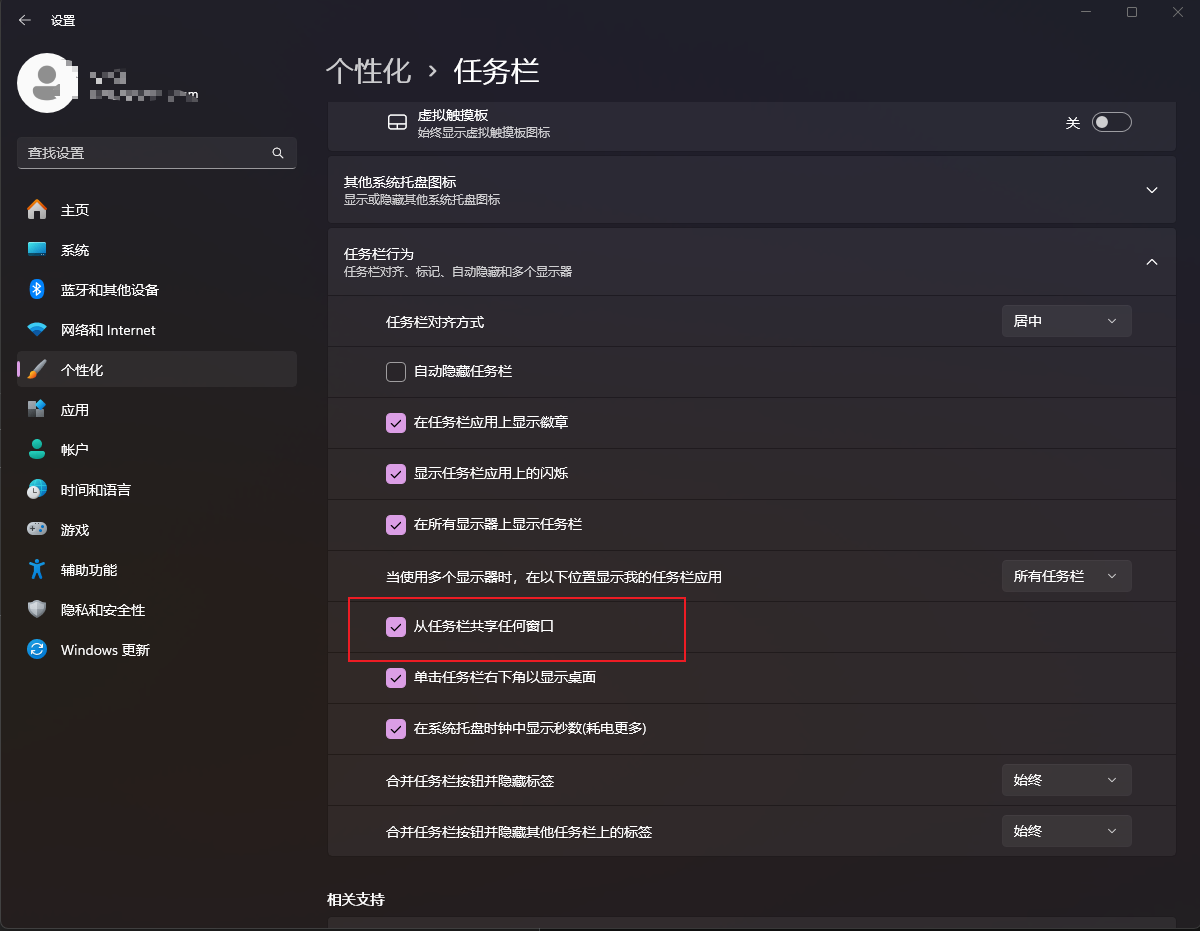
部分win11版本中,多任务视图的渲染逻辑与任务栏的共享预览功能挂钩。如果此功能被禁用,系统可能会停止生成部分UI元素的实时缩略图。
1、点击“开始”按钮,打开设置。
2、依次进入个性化 > 任务栏。
3、找到从任务栏共享任何窗口选项并将其设置为开启。
4、尝试再次悬停在任务视图图标上观察背景是否恢复。
三、 使用MediaCreationTool修复系统组件
如果手动清理缩略图缓存(磁盘清理)和调整路径后依然复现,说明负责渲染任务视图的系统组件出现了位图索引损坏。
1、从微软官方下载MediaCreationToolW11(媒体创建工具)。
2、运行程序并选择立即升级这台电脑。
3、确认勾选保留个人文件和应用。
此过程会重构win11的核心系统文件,能够修复因注册表键值IconsOnly异常或explorer进程挂起导致的复杂UI故障,比单纯使用DISM命令扫描更具穿透力。