onenote误触导致内容被修改怎么办?只读模式开启与反馈投票教程
在平板电脑或二合一设备上使用onenote阅读笔记时,由于缺乏原生“只读开关”,手指滑动换页常会导致意外移动文本框或改写内容。这种误触现象不仅影响阅读体验,还可能破坏笔记的排版逻辑。虽然microsoft尚未在所有版本的onenote中加入一键锁定功能,但可以通过特定的手写保护设置或参与社区反馈投票来加速此功能的上线。
一、 现阶段防误触的折中对策
在官方正式推出“只读模式”开关前,可以通过调整绘图与视图设置来减少误操作。
启用“仅用笔绘图”:如果你使用的是带有手写笔的设备,进入视图选项卡,勾选仅用笔绘图。这样手指触摸屏幕时只能进行缩放和滑动,不会意外留下笔迹。
使用全屏阅读模式:按下F11或点击右上角的双向箭头进入全屏模式,这可以隐藏大部分编辑工具栏,降低点击到格式按钮的概率。
导出为PDF阅读:对于已经完稿、仅需复习的笔记,建议将其导出为PDF格式。在PDF阅读器中浏览可以彻底杜绝内容被修改的风险。
二、 参与官方功能反馈投票
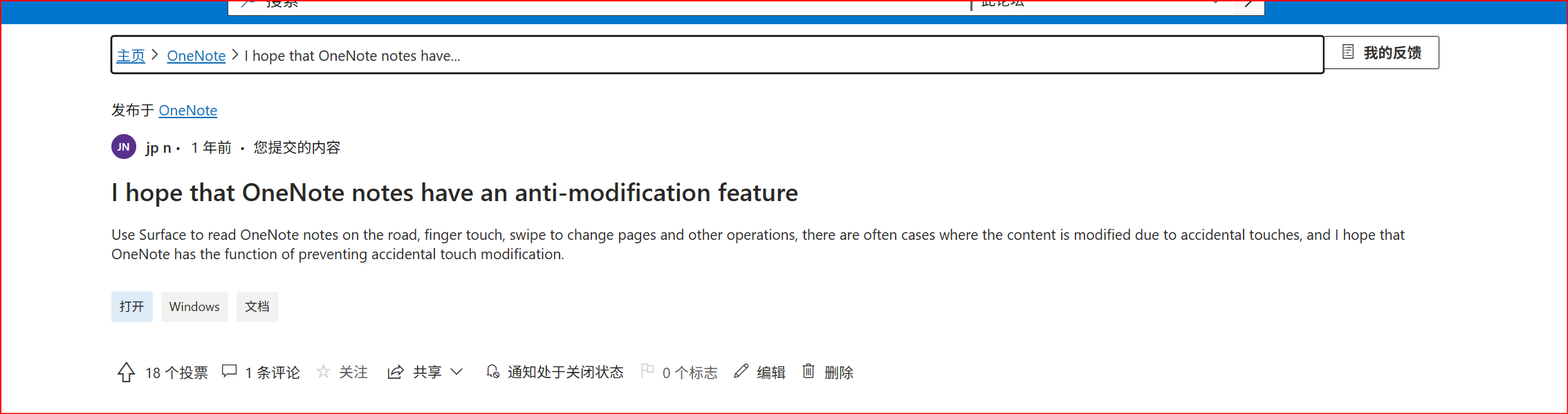
微软的产品开发优先级高度依赖Feedback Portal(反馈门户)上的用户投票数。目前已有针对“增加只读切换开关”的专门建议。
访问反馈链接:点此进入微软官方反馈页面
执行点赞投赞成票:登录你的microsoft账号,为该Idea点击Upvote。投票数越高,该功能进入开发排期的可能性就越大。
追加场景描述:建议在评论区用简单的英语或中文描述你的痛点,如:“在二合一设备上阅读时,滑动屏幕极易导致文本位置偏移,迫切需要一键只读功能。”
三、 关于“快速笔记”不受限的逻辑设想
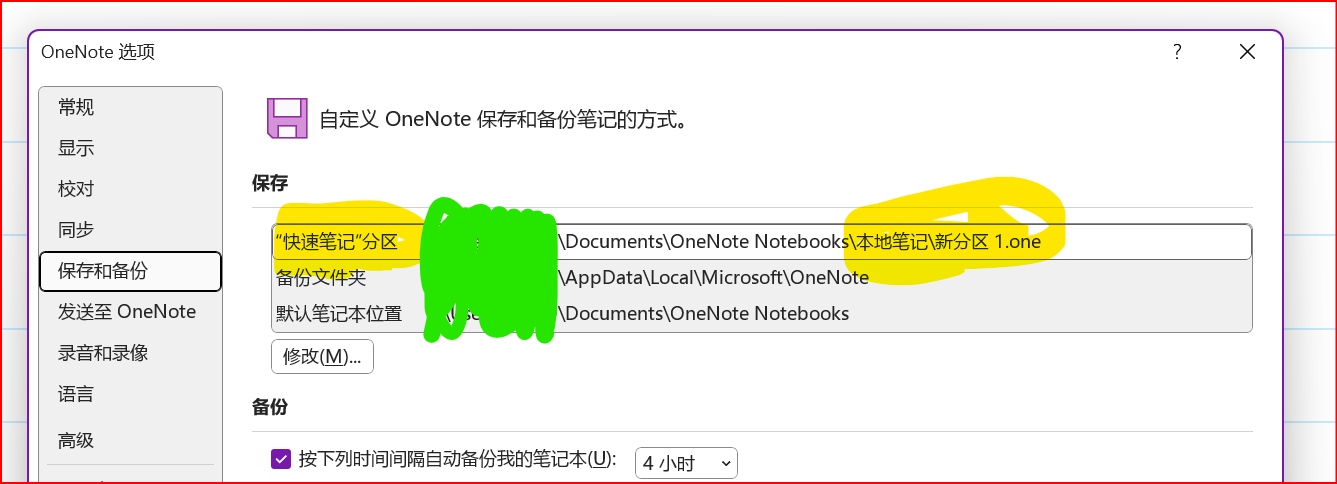
用户提出的“只读模式下保留快速笔记修改权限”是一个非常实用的场景:
核心笔记锁定:存储重要知识点的分区开启只读,防止核心资产被改动。
快速笔记作为草稿:保持“快速笔记”分区始终处于可编辑状态,方便在阅读时随时记录灵感或临时批注。
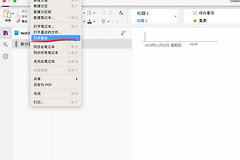
onenote的同步机制是实时的,任何微小的误触都会同步到云端并覆盖历史版本。如果你的内容已经被意外修改,可以尝试右键点击该页面,选择查看页面版本,找回被误删或被改动前的内容。这种“版本回溯”是目前对抗误触修改的最有效补救手段。