win10睡眠唤醒黑屏怎么办?唤醒后屏幕不亮解决方法
在win10系统中,许多用户遇到点击电源键唤醒计算机时,主机电源灯已变长亮,但屏幕依然黑屏,必须再次点击鼠标或敲击键盘才能点亮屏幕。这种情况通常是因为系统的电源管理策略为了节能,在睡眠期间切断了输入设备或USB端口的供电,导致硬件信号无法与主机同步唤醒。通过调整设备管理器的电源设置和禁用快速启动,可以有效解决此问题。
一、 调整输入设备电源管理
系统有时会为了省电而自动关闭鼠标或键盘的唤醒权限,导致唤醒指令延迟。
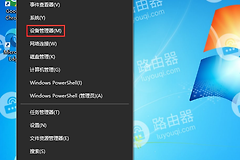
1、右键点击“开始”按钮,打开设备管理器。
2、展开“鼠标和其他指针设备”,右键点击对应的鼠标设备选择“属性”。
3、在“电源管理”选项卡中,取消勾选“允许计算机关闭此设备以节省电量”。
4、随后在“键盘”类别中对键盘设备重复上述操作。
二、 优化USB根集线器设置
如果USB端口在睡眠时进入断电状态,连接在上面的外设将无法第一时间激活显示器。
1、在设备管理器中展开“通用串行总线控制器”。
2、找到所有的“USB根集线器”条目,逐一右键点击进入“属性”。
3、进入“电源管理”,取消选中“允许计算机关闭此设备以节省电量”并确定。
三、 禁用快速启动功能
windows的快速启动机制有时会导致休眠文件与硬件初始化顺序冲突,造成唤醒时显卡驱动加载滞后。执行此操作可打通硬件唤醒的逻辑链路。
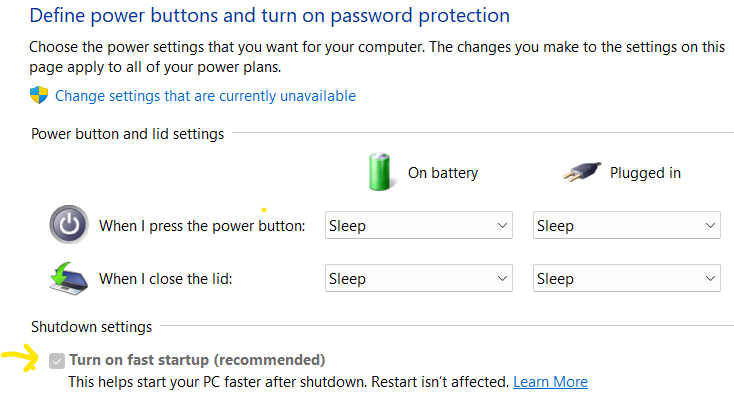
1、进入“控制面板”>“硬件和声音”>“电源选项”。
2、点击左侧的“选择电源按钮的功能”。
3、点击顶部的“更改当前不可用的设置”。
4、在下方取消勾选“启用快速启动(推荐)”并保存更改。
这种“二次唤醒”现象在笔记本电脑或使用Type-C扩展坞的台式机上非常普遍。这是因为现代windows系统引入了“现代待机(Modern Standby)”模式,如果硬件驱动未能完美适配此模式,就会出现主机已醒但显示器信号未跟上的尴尬。如果调整设置后依然无效,建议前往电脑品牌官网更新最新的主板芯片组驱动和显卡驱动。