win10功能列表没有虚拟机平台怎么办?家庭版开启Hyper-V教程
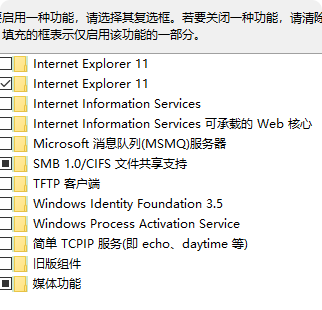
win10系统在“启用或关闭windows功能”面板中找不到“虚拟机平台”或“Hyper-V”选项,通常是因为当前运行的是windows家庭版(Home Edition)。微软官方默认仅在专业版、企业版和教育版中提供原生虚拟化支持,而家庭版屏蔽了相关控制组件。通过手动重构系统可选包组件并配合bios虚拟化开关,可以在不重装系统的前提下强制打通虚拟化链路。
1. 确认硬件虚拟化已开启
如果主板bios中的虚拟化技术(Intel VT-x或AMD-V)处于禁用状态,即使补齐了系统包,win10也无法显示虚拟机相关选项。
检查状态:右键点击任务栏打开“任务管理器”,切换到“性能”选项卡,查看右下角的“虚拟化”是否显示为“已启用”。
开启方法:如果显示为已禁用,需重启进入bios,在CPU Configuration或Security菜单下将Virtualization Technology设置为Enabled。
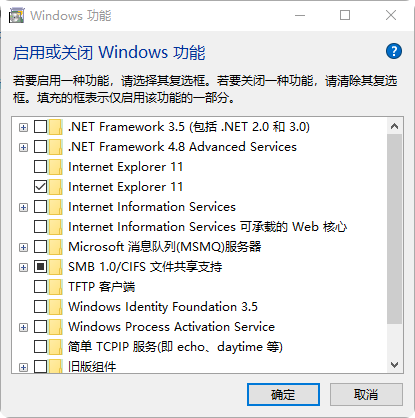
2. 手动为家庭版补齐Hyper-V组件
由于家庭版只是隐藏了安装包入口,我们可以通过终端命令从windows系统仓库中强制分发权限并安装组件。
1、在桌面新建一个文本文档,复制并粘贴以下代码:
pushd "%~dp0"
dir /b %SystemRoot%\servicing\Packages\Microsoft-Windows-Hyper-V*.mum >hyper-v.txt
for /f %%i in ('findstr /i . hyper-v.txt 2^>nul') do dism /online /norestart /add-package:"%SystemRoot%\servicing\Packages\%%i"
del hyper-v.txt
Dism /online /enable-feature /featurename:Microsoft-Windows-Hyper-V-All /LimitAccess /ALL
2、将文件保存为 Hyper-V.cmd(后缀名从 .txt更改为 .cmd)。
3、右键点击这个文件,选择“以管理员身份运行”。
4、等待命令行窗口跑完进度,根据提示输入Y重启电脑。
3. 激活虚拟机平台功能
执行完组件补全后,系统会重新初始化可选功能列表。如果仍然需要“虚拟机平台”来支持WSL2或安卓子系统,可以使用以下指令直接启用。
# 以管理员权限打开PowerShell执行
dism.exe /online /enable-feature /featurename:VirtualMachinePlatform /all /norestart
dism.exe /online /enable-feature /featurename:Microsoft-Windows-Subsystem-Linux /all /norestart
这个操作通过重构组件映像层绕过了版本限制。如果你在执行过程中遇到报错,通常是由于系统文件损坏或服务组件挂起导致的,建议先使用 sfc /scannow 命令进行系统扫描修复。由于预览版或特定精简版系统可能会彻底移除mum安装包,如果以上批处理运行后提示“找不到文件”,需要通过镜像覆盖安装的方式来找回丢失的系统资产。