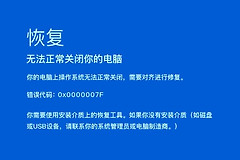
win10蓝屏KERNEL MODE HEAP CORRUPTION修复教程
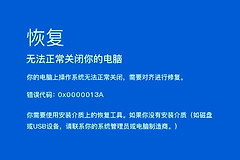
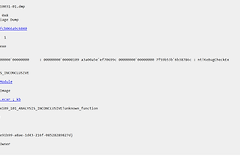
windows频繁出现KERNEL MODE HEAP CORRUPTION蓝屏错误,通常意味着系统内核检测到堆内存损坏。经过对蓝屏日志(.dmp文件)的分析,此现象大多由hvsocket.sys驱动程序运行错误引发。这个组件与windows的Hyper-V虚拟化架构紧密相关,如果系统中安装的虚拟机软件(如VMware、VirtualBox)或模拟器与系统内核发生兼容性冲突,就会直接导致系统底层的数据处理链路崩溃。
一、 关闭Hyper-V相关功能
由于此错误的核心诱因是虚拟化组件冲突,通过关闭windows系统的Hyper-V架构可以快速切断错误源。
1、按下Win + S搜索并打开“启用或关闭windows功能”。
2、在弹出的窗口列表中找到Hyper-V,取消勾选其下的所有子项。
3、同时建议取消勾选“虚拟机平台”和“Windows沙盒”等相关选项。
4、点击确定并按照提示重启电脑。
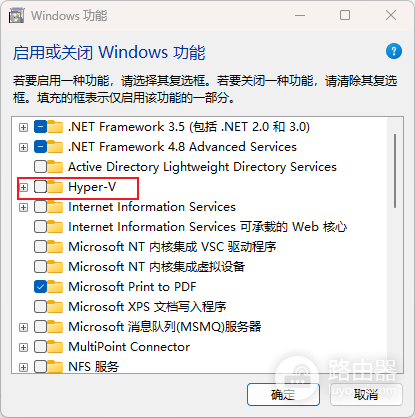
执行此操作后,依赖Hyper-V的功能将停用,这能有效避免内核驱动hvsocket.sys再次触发内存堆损坏。
二、 排查虚拟机软件兼容性
如果在关闭系统功能后仍有蓝屏需求,通常是因为第三方虚拟机软件(如VMware)与win10更新后的内核不匹配。
卸载冲突软件:如果电脑上安装了较旧版本的安卓模拟器或虚拟机软件,建议先将其完全卸载。
更新版本:访问对应软件的官网,下载支持最新版win10内核的版本进行安装。
很多时候蓝屏日志会显示ntkrnlmp.exe报错,但这只是内核被动报错的现象,其真实原因往往隐藏在像虚拟机这类频繁调用底层硬件资源的程序中。
三、 修复系统组件损坏
如果之前的蓝屏已经导致了部分系统文件残余错误,可以使用命令提示符尝试修复系统镜像。
1、右键点击开始图标,选择“命令提示符(管理员)”或“windows PowerShell(管理员)”。
2、依次输入并执行以下指令:
sfc /scannow
Dism /Online /Cleanup-Image /ScanHealth
Dism /Online /Cleanup-Image /RestoreHealth
这些指令会自动扫描并替换掉损坏的系统核心组件。如果在扫描过程中发现文件损坏并修复,通常能解决因为驱动反复崩溃导致的系统环境不稳。如果电脑依然频繁蓝屏,建议收集多个时间段的 .dmp日志进行交叉比对,以确定是否存在其他硬件驱动(如显卡或网卡)的干扰。