win10频繁蓝屏KERNEL SECURITY CHECK FAILURE怎么办?系统内核安全检查错误修复
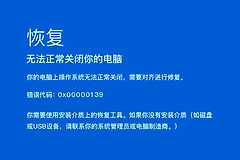
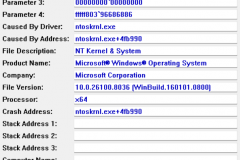
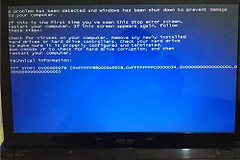
win10系统频繁弹出KERNEL SECURITY CHECK FAILURE蓝屏终止代码,通常意味着操作系统检测到内核关键数据结构受损或安全检查未通过。这种情况多见于驱动程序与当前windows版本不兼容、内存条物理故障或系统核心文件损坏,尤其是报错信息中出现 ntoskrnl.exe 相关字样时,说明内核调度已发生冲突。执行系统组件修复与硬件压力测试是解决此问题的核心路径。
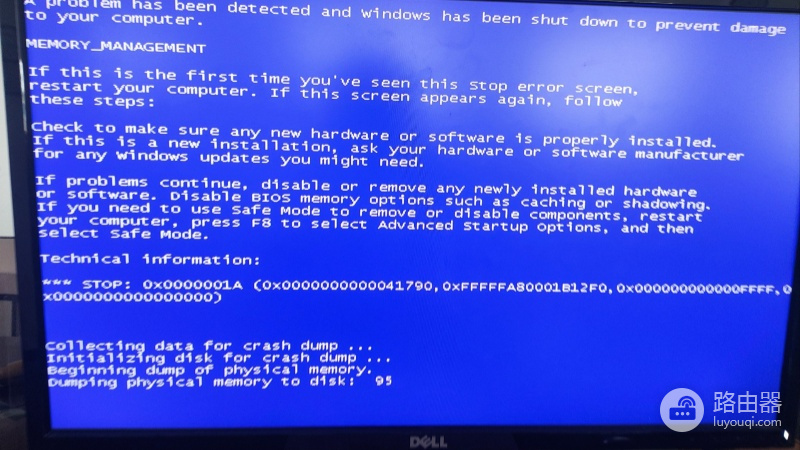
一、 修复损坏的系统核心组件
如果蓝屏是由系统文件逻辑损坏引起的,可以使用内置的修复工具进行静默恢复,无需重新安装系统。
1、右键点击“开始”图标,选择“命令提示符(管理员)”或“Windows PowerShell(管理员)”。
2、在黑窗口中输入以下指令并回车:
sfc /scannow3、等待扫描达到100%。如果提示“已发现损坏文件并成功修复”,请立即重启电脑。
4、如果上述指令无效,继续执行镜像修复指令:
Dism /Online /Cleanup-Image /RestoreHealth二、 执行内存硬件状态诊断
内存(RAM)颗粒损坏或金手指氧化会导致内核数据传输错误,直接触发安全检查失败。
1、按下Win + R键,输入mdsched.exe并回车。
2、选择“立即重新启动并检查问题”。
3、电脑重启后会进入蓝色诊断界面,如果检测到硬件错误,通常需要重新拔插内存条或更换损坏的内存单元。
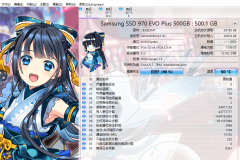
在物理检查时,建议顺便清理机箱灰尘,并确认硬盘排线连接牢固,因为存储介质的瞬间掉线也会引发类似的内核级报错。
三、 排查驱动程序兼容性
如果蓝屏总是在运行特定软件或插入外设时发生,通常是旧版驱动无法适配最新的windows安全机制。
1、右键“此电脑”选择“管理”,进入“设备管理器”。
2、重点检查显卡、网卡以及声卡,如果某个图标带有黄色感叹号,请右键选择“更新驱动程序”。
3、如果是更新系统后才开始频繁蓝屏,可以尝试“回退驱动程序”到之前的版本。
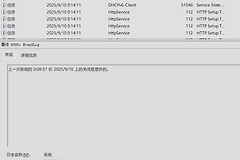
四、 深度分析蓝屏日志 (Dump)
当常规方案失效时,获取崩溃瞬间的具体驱动文件名至关重要。
1、前往路径C:\Windows\Minidump。
2、寻找后缀名为.dmp的文件,这些文件记录了崩溃的源头。
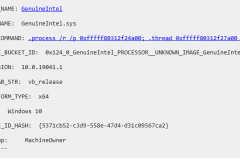
3、使用微软官方的WinDbg工具打开此文件,查找 IMAGE_NAME 后面跟随的具体驱动名称(如 nvlddmkm.sys 代表显卡,Netwtw06.sys 代表网卡),从而针对性地卸载冲突程序。