win10蓝屏CRITICAL_PROCESS_DIED怎么办?系统内核进程损坏修复教程
蓝屏代码CRITICAL_PROCESS_DIED通常意味着win10系统中某个维持系统运行的关键内核进程(如csrss.exe、wininit.exe或smss.exe)意外停止工作。这种情况在i7-8750H等移动端平台上常表现为开机后极短时间内闪退,其核心诱因往往与固态硬盘(SSD)底层固件通信异常或系统关键驱动文件损坏有关。由于此故障涉及硬件底层与软件内核的双重博弈,通过排查磁盘健康度与重构系统映像文件是恢复系统稳定性的必要手段。
一、 修复系统内核映像组件
由于开机一分钟内即蓝屏,建议进入“安全模式”或在系统稳定期间快速执行以下操作:
启动管理员终端:右键点击开始按钮,选择“命令提示符(管理员)”或“Windows PowerShell(管理员)”。
修复组件库:输入以下指令并回车,此步骤会联网对比并修复损毁的系统源文件:
DISM.exe /Online /Cleanup-image /Restorehealth扫描系统文件:等待上方进度完成后,输入下述指令进行本地文件完整性校验:
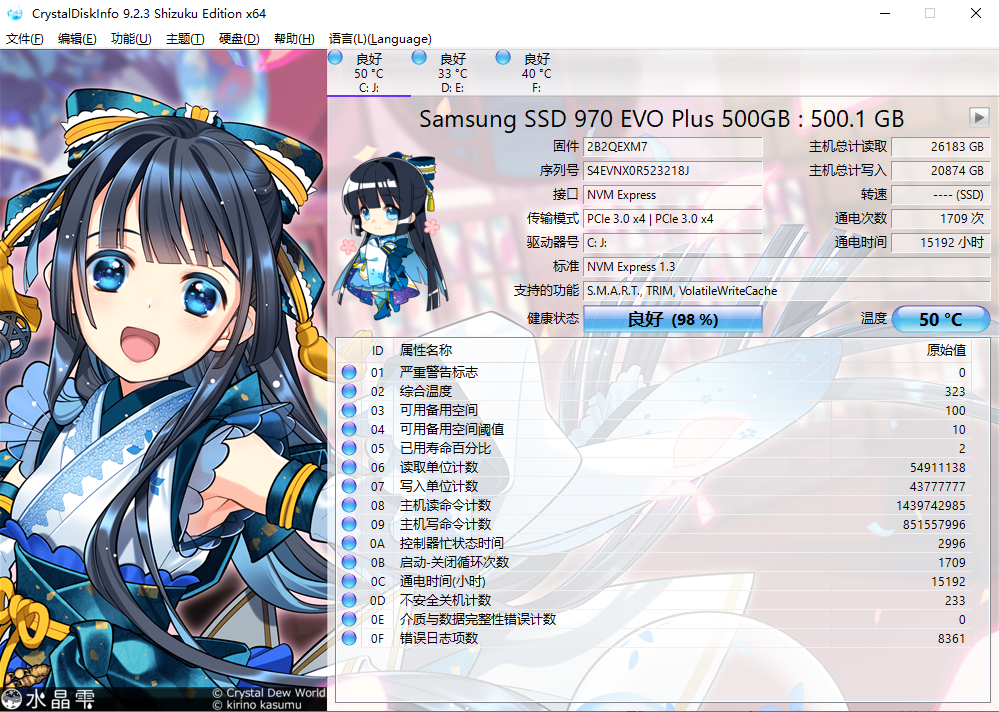
sfc /scannow如果在执行sfc /scannow时提示“无法修复受损文件”,说明系统关键进程所在的磁道可能存在物理读取困难,需要结合硬盘厂商提供的SSD工具(如三星魔术师)检查970 EVO Plus的固件是否有待更新的版本。
二、 检查磁盘I/O响应与分页文件
当系统所在的Kingston或三星固态硬盘出现瞬间断连时,会直接导致挂载在磁盘上的关键进程崩溃并触发CRITICAL_PROCESS_DIED。
更新磁盘控制器驱动:在设备管理器中找到“IDE ATA/ATAPI控制器”,如果显示为“标准SATA AHCI控制器”,尝试前往笔记本官网下载对应的Intel快速存储技术(IRST)驱动进行替换。
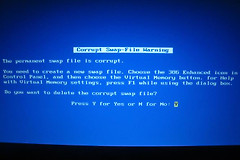
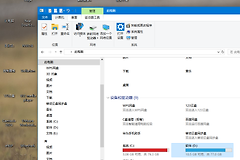
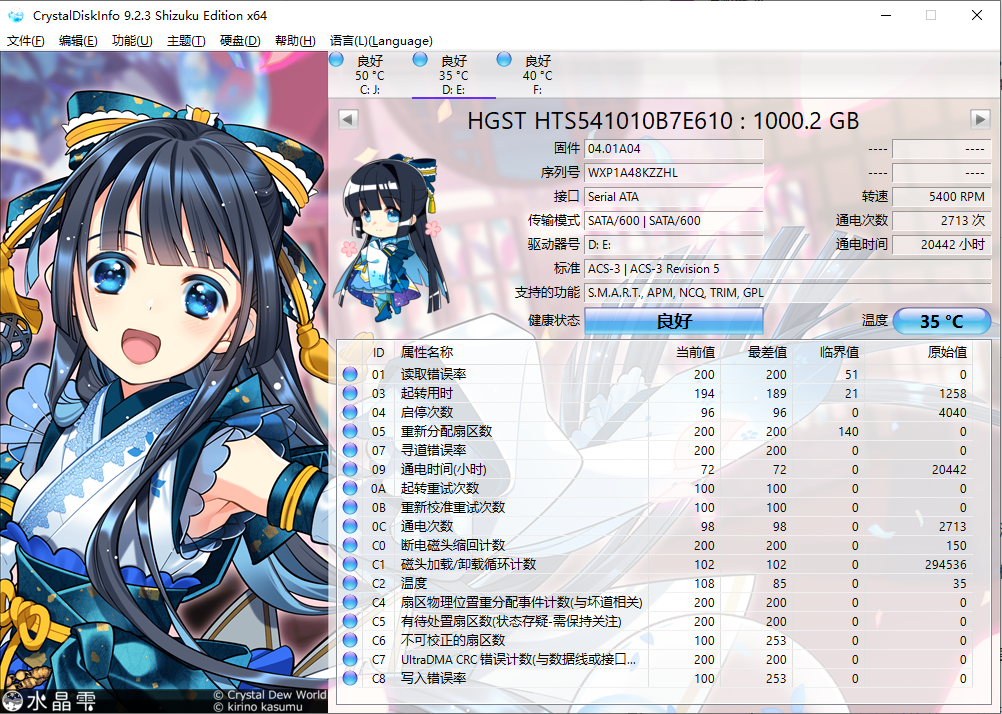
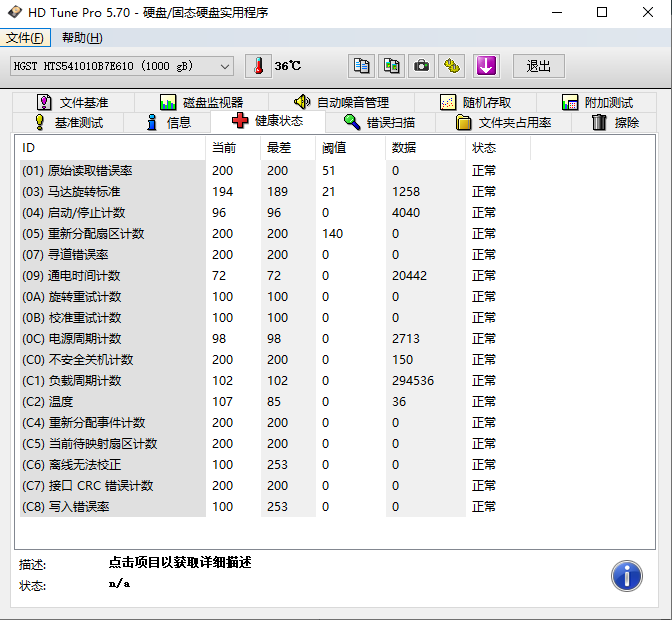
重置虚拟内存:如果D盘或F盘等机械硬盘存在坏道(如HD Tune图表所示),且分页文件恰好设置在这些盘符上,极易引发内存数据交换错误。建议将所有驱动器的分页文件设为“自动管理”,或暂时关闭非系统盘的分页文件。
三、 提取并分析蓝屏Dump文件
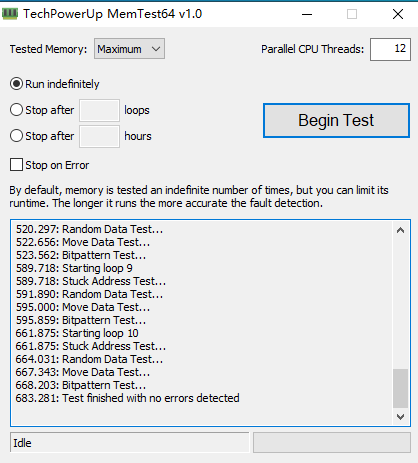
由于内存诊断(MEMTEST64)显示正常,故障点更偏向于驱动冲突或文件系统损坏。
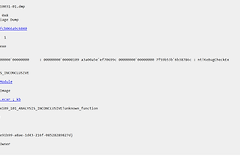
定位日志路径:进入C:\Windows\Minidump文件夹。
提取日志:将其中的.dmp后缀文件拷贝至桌面。
环境隔离:如果正常模式下无法操作,请在开机时长按F8进入安全模式进行文件备份。
针对关机时出现的指令内存报错,一般是某个第三方软件(如旧版杀毒软件或底层监控工具)在退出时未能正确释放进程句柄。如果修复完系统文件后依然蓝屏,执行一次“干净启动”排除第三方服务干扰是验证硬件是否健康的最后一步。