win11频繁蓝屏报错0x0000007e怎么办?fvevol.sys磁盘加密冲突修复
更新时间:2026-04-05 14:56
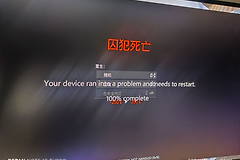
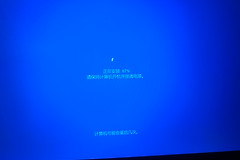
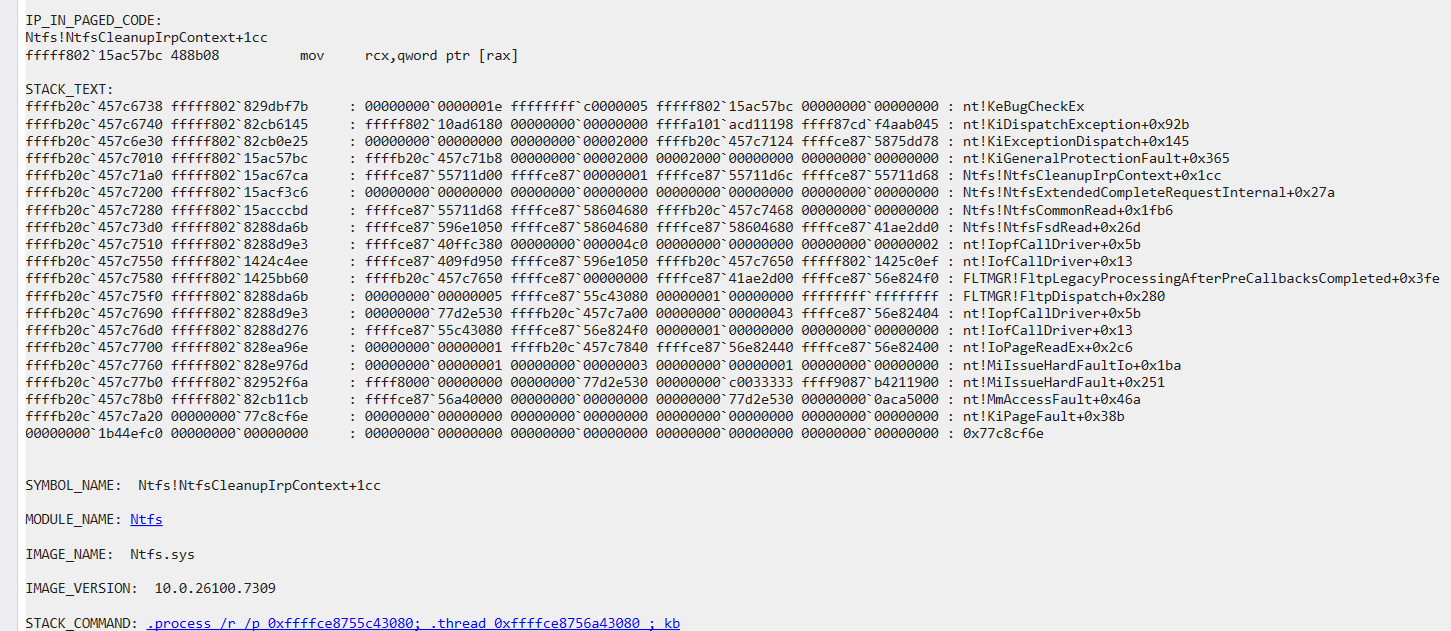
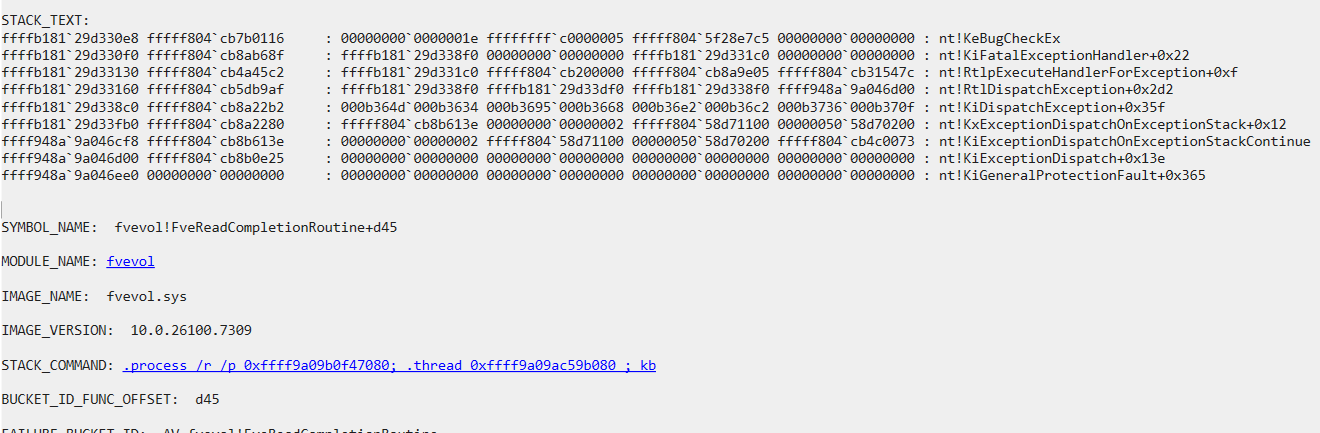
win11专业版用户在游玩3A游戏或日常办公时,如果频繁遭遇0x0000007e、0x1000007f等随机代码蓝屏,即便重装系统或关闭XMP内存超频也无法解决,通常是因为磁盘文件系统损坏或bitlocker加密驱动(fvevol.sys)发生了内核冲突。这种故障现象往往表现为开机规律性蓝屏三次后才进入系统,其诱因在于系统读取加密分区时遇到了逻辑坏道或元数据残留,通过关闭bitlocker并重构磁盘索引可有效打通存储链路的稳定性。
一、 解除磁盘加密状态
由于蓝屏日志直接指向fvevol.sys(bitlocker驱动),首要任务是排除加密干扰。
1、在任务栏搜索bitlocker,选择“管理bitlocker”。
2、检查所有磁盘驱动器(C盘、D盘等),如果处于开启状态,请点击“关闭bitlocker”并等待解密完成。
二、 执行磁盘逻辑坏道修复
解密完成后,需要对物理硬盘上的逻辑分区进行全面审计和修复。
1、按下win + S键搜索cmd,选择以管理员身份运行。
2、在终端中输入以下指令修复C盘系统分区:
chkdsk c: /r3、系统会提示“无法锁定当前驱动器”,输入Y并按回车,同意在下次重启时检查。
4、如果此电脑还有其他分区(如D盘),请继续输入chkdsk d: /r进行同步修复。
三、 重构windows组件完整性
磁盘修复完毕后,通过DISM和SFC命令组合可以确认系统核心服务不再因之前的故障而受损。
重置系统映像:依次执行以下指令,修复windows基础组件库。
DISM /Online /Cleanup-image /Restorehealth验证系统文件:执行sfc /scannow,如果显示“已修复损坏文件”,说明此前受损的系统引导文件已恢复。
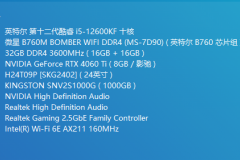
虽然4070显卡与12600KF性能强劲,但如果磁盘在处理高频率读写(如加载3A游戏资源)时因fvevol.sys触发延迟,系统就会判定内存数据不一致而崩溃。
相关推荐