win11磁盘属性没有readyboost选项怎么办?无法删除加速文件解决教程
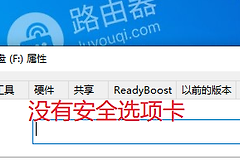
win11系统升级后常会出现readyboost选项卡消失但加速功能仍在后台运行的问题,应该是新系统检测到固态硬盘后自动隐藏了设置入口。此现象表现为磁盘根目录存在巨大的ReadyBoost.sfcache文件被system进程占用,导致用户无法手动删除这些失效的残留数据。
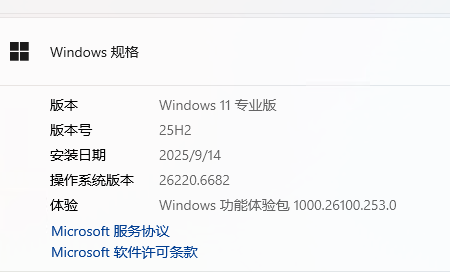
通过停止系统预取服务并修改注册表键值可以强制解除文件占用并彻底关闭此功能。
一、 停止并禁用SysMain服务
由于readyboost依赖于系统的预取机制,只要服务在运行,系统就会锁死sfcache文件。
1、使用快捷键windows + R呼出运行框,输入 services.msc 并回车。
2、在服务列表中找到SysMain(原名Superfetch)。
3、右键点击该服务选择“停止”,此时系统会释放对ReadyBoost.sfcache文件的控制权。
4、再次右键点击SysMain选择“属性”,将“启动类型”修改为“禁用”,点击确定保存。
二、 修改注册表强制解除功能锁定
如果停止服务后文件依然无法删除,说明windows注册表中仍保留着旧版本的加速配置信息。

1、按下windows + R键,输入 regedit 打开注册表编辑器。
2、定位到以下路径:
HKEY_LOCAL_MACHINE\SOFTWARE\Microsoft\Windows NT\CurrentVersion\EMDMgmt3、在此项下寻找对应F盘(或目标驱动器)的子文件夹。
4、在右侧窗格中找到CacheStatus或ReadyBoostEnabled,双击将数值数据修改为 0。
修改注册表实质上是从系统底层宣告该设备的加速状态失效。如果这个路径下存在多个历史设备记录,建议逐一检查对应盘符的键值,清理干净。
三、 清理残留的加速文件
完成上述操作后,必须重启计算机以彻底断开所有关联进程。
执行删除动作:重启后进入资源管理器,直接打开F盘根目录,选中ReadyBoost.sfcache文件并使用Shift + Delete永久删除。
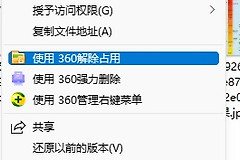
如果在这个过程中提示“文件正在被另一程序使用”,通常是因为某些第三方防护软件正在扫描此大文件。关闭临时防护后再试,通常都能顺利移除。这个操作不会影响系统稳定性,因为在拥有SSD的win11环境下,传统的磁盘加速技术已经不再提供性能红利。