win11记事本打不开报错包无法进行更新、相关性或冲突验证怎么办?txt文件修复教程
更新时间:2026-03-27 16:11
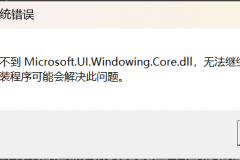
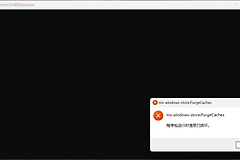
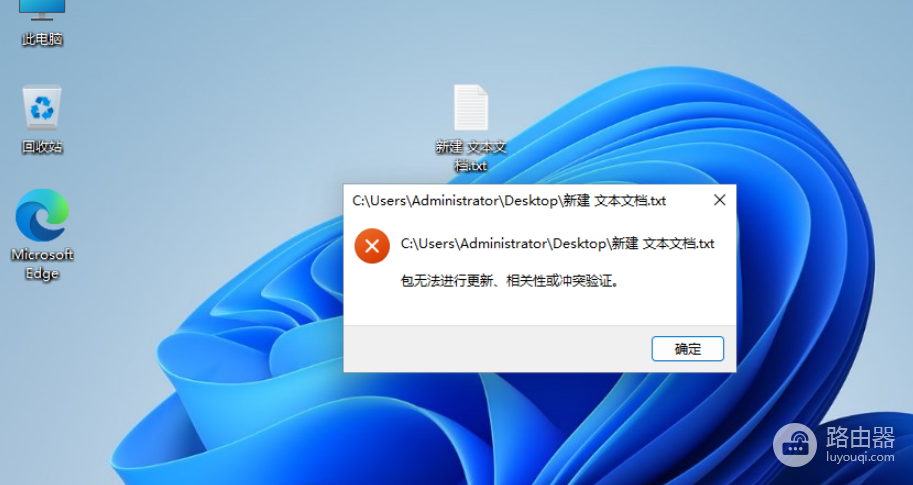
在win11系统中打开txt文件时,如果弹出“包无法进行更新、相关性或冲突验证”的错误提示,通常是因为系统自带的记事本(Notepad)应用包在通过微软商店更新时出现了元数据损坏或版本冲突。这种情况会导致记事本既无法正常运行,也无法通过常规方式删除或重新安装。可以通过重置应用商店包的管理路径或执行系统组件修复来解决问题。
一、 重置记事本应用设置
如果记事本能够启动但无法打开特定的txt文件,可能是应用缓存导致的权限设置冲突。
1、打开“设置”>“应用”>“安装的应用”。
2、搜索并找到“记事本”,点击三个点选择“高级选项”。
3、依次点击“修复”按钮,如果无效则点击“重置”按钮。
执行重置操作会清除记事本的所有自定义首选项(如字体和自动换行设置),但通常能解决由于配置残留导致的文件关联失败。如果是由于权限冲突导致无法修改,建议先检查是否有第三方安全防护软件锁定了 C:\Program Files\WindowsApps 文件夹。
二、 使用PowerShell强制重装记事本
当图形化界面无法卸载记事本时,可以使用终端命令直接重新部署Appx软件包。
1、右键点击开始图标,选择“终端管理员”或“PowerShell(管理员)”。
2、在窗口中复制并粘贴以下指令,然后按回车:
Get-AppxPackage -AllUsers Microsoft.WindowsNotepad | Foreach {Add-AppxPackage -DisableDevelopmentMode -Register "$($_.InstallLocation)\AppXManifest.xml"}命令会强制系统重新扫描记事本的安装清单文件(AppXManifest.xml)并修复其注册信息,通常可以恢复记事本的正常功能。
三、 执行系统映像修复
如果重装应用包后依然报错,说明底层的系统组件与应用商店的相关性校验出现了结构性损坏,需要调用windows更新修复机制。
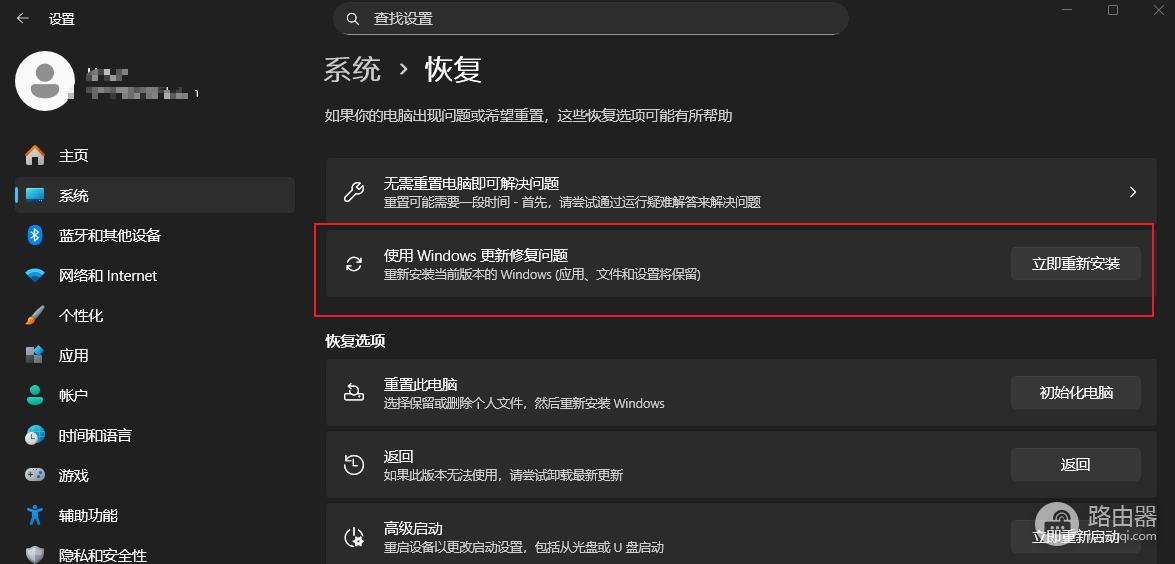
1、使用系统恢复功能:进入“设置”>“系统”>“恢复”。
2、执行云端修复:找到“使用windows更新修复问题”,点击“立即重新安装”。这个此操作会重新下载并替换受损的系统文件,但会保留你的所有个人资料和软件。