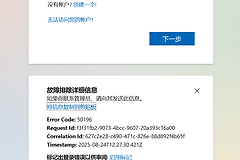
onedrive登录显示we're resetting闪退怎么办?应用重置卡死解决方法
onedrive在执行重置操作后如果长时间卡在“We're resetting”界面并随后闪退,通常是因为本地缓存文件损坏或同步引擎的配置信息出现了残留。这种情况即使重新安装软件,如果没能彻底清理旧的数据路径,程序在启动时依然会尝试加载错误的缓存,导致服务组件挂起并强制停止。
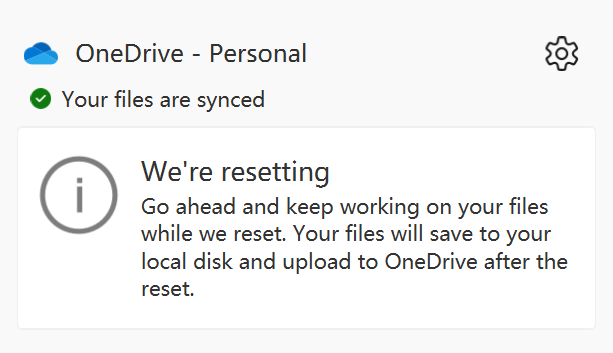
通过彻底取消关联、清理底层数据并覆盖安装最新版本,可以有效修复云端与本地的连接问题。
一、 彻底断开连接并卸载程序
如果简单的重启无法解决闪退,必须先切断当前账户与系统的所有关联,防止旧的配置文件干扰新程序的安装。
1、取消链接此电脑:在任务栏通知区域找到onedrive图标(如果还能点击),进入“设置”并选择“关于”,点击“取消链接此电脑”。
2、常规卸载:通过windows设置中的“应用和功能”,将当前的onedrive客户端彻底卸载。
3、清理注册表残留:
● 按下 Win + R 键,输入 regedit 并回车。
● 定位到 HKEY_CURRENT_USER\Software\Microsoft\OneDrive,如果此文件夹存在,将其直接删除。
二、 手动清理本地缓存文件夹
这是解决“We're resetting”循环最关键的一步,闪退往往是因为程序无法处理损坏的缓存索引。
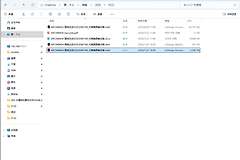
1、进入数据目录:打开资源管理器,在地址栏输入 %localappdata%\Microsoft\。
2、删除残留文件夹:找到名为 OneDrive 的文件夹并将其整体删除。如果系统提示文件正在使用,请先通过任务管理器确认没有相关的后台进程在运行。
此操作不会删除你已经同步到云端或本地硬盘的实际文件,它仅仅是清理了软件用来记录同步状态的数据库。清理后,下次登录时onedrive会重新扫描文件指纹,这比一直卡在重置状态要高效得多。
三、 安装官方最新版本并重构同步
执行完清理工作后,通过官方渠道获取干净的安装包进行覆盖,可以修复损坏的同步引擎组件。
1、下载安装包:访问windows官网下载当前最新的onedrive稳定版安装程序。
2、执行安装:运行安装程序,在提示登录时输入你的微软账号。
3、选择位置:如果之前的同步文件夹内已经有大量数据,在设置过程中请选择原有的文件夹路径。这个阶段onedrive会显示“正在处理更改”,这是它在对比本地与云端文件的一致性,属于正常过程。
四、 检查网络代理环境
如果上述步骤后仍然出现短暂的resetting提示,请检查是否开启了网络代理或加速器。某些代理配置会导致onedrive无法成功连接到重置服务器,从而触发超时闪退。建议在初次登录和同步阶段暂时关闭所有第三方网络优化软件,使用系统默认的网络设置完成握手。