win11校园网掉线报错怎么办?修复windows.system.toast.wifinetworkmanager教程
在连接校园网等需要网页认证的wifi时,如果系统频繁弹出“windows找不到文件shell:appsfolder\windows.system.toast.wifinetworkmanager”的错误提示,通常是因为网络状态监测组件在处理强制门户(Captive Portal)跳转时发生了逻辑冲突。
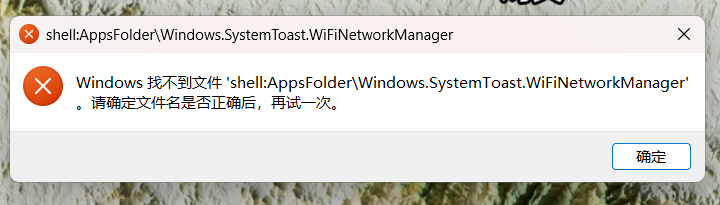
这种情况常伴随wifi频繁掉线、显示“无Internet”但实际可用,或是认证页面无法弹出的现象。通过重构系统核心组件关联并清理网络堆栈,可以有效打通校园网的身份验证链路。
1. 执行系统组件修复
这个报错通常意味着负责处理wifi状态通知的系统组件出现了注册表索引偏差或文件挂起,建议先使用内置工具进行扫描。
运行终端:在windows搜索框输入cmd,选择“以管理员身份运行”。
扫描核心文件:在黑窗口中输入以下命令并按回车:
sfc /scannow恢复系统映像:等待进度条完成后,继续输入并执行以下指令:
dism /online /cleanup-image /restorehealth重启电脑:这些操作会重新对齐受损的toast通知组件。
2. 重置网络堆栈与DNS缓存
校园网环境下的掉线和“无Internet”提示,往往是由于本地DNS缓存与学校网关的认证状态不同步导致的。
1、再次打开管理员模式的命令提示符。
2、依次执行以下三行指令,每行后按回车:
netsh winsock reset
netsh int ip reset
ipconfig /flushdns
执行网络堆栈的彻底重置是解决此问题的关键环节。如果这个wifi环境比较拥挤,手动清理旧的IP租约可以强制系统与学校路由器重新握手,避免因地址冲突导致的认证组件报错。
3. 禁用过时的网络通知检查
如果报错依然频繁出现,可能是windows试图在后台通过特定的系统通知唤起认证页面时发生了故障,我们可以通过修改系统设置来绕过此环节。
进入设置 > 网络和Internet > 代理,确认“自动检测设置”已开启,并关闭所有手动代理。
如果使用edge浏览器,请在地址栏输入msftconnecttest.com/redirect,这会手动强制唤起校园网的登录页面,避开系统通知组件的调用。
这个问题的核心诱因是windows系统自带的网络连接状态指示器(NCSI)在网络拥挤时无法及时收到微软服务器的响应,从而误判为掉线并试图调用toast通知组件进行提醒。如果此组件路径受损,就会弹出找不到文件的对话框。