win11 xbox小组件有问题怎么办?xbox应用闪退修复教程
更新时间:2026-04-02 17:41
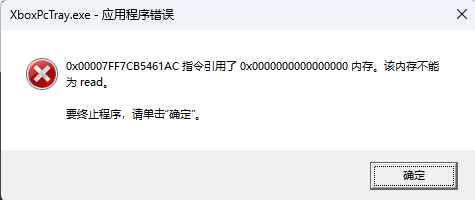
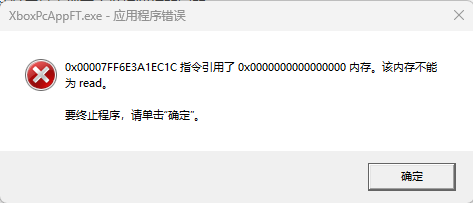
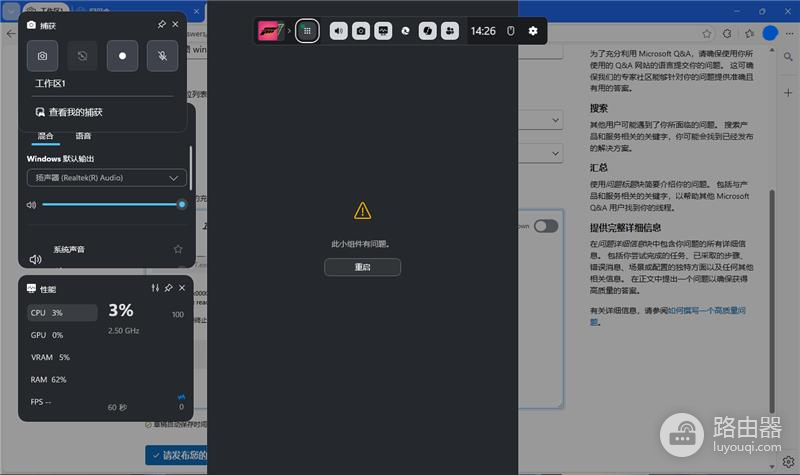
xbox主程序报错闪退或按下win+g键显示“此小组件有问题”,通常是由于游戏服务(Gaming Services)组件挂起、xbox游戏栏软件包损坏或系统权限设置冲突导致的。如果普通的修复工具无效,通过重置应用包并重新打通数据传输链路可以有效解决此问题。
1. 手动重置应用状态
进入系统的设置界面,依次打开“应用”>“已安装的应用”。在列表中分别找到xbox游戏栏和xbox应用,点击旁边的三个点进入“高级选项”,点击“重置”按钮。这个操作会清除应用缓存并恢复默认配置,是解决组件响应异常最直接的手段。
2. 深度重装游戏服务组件
如果简单的重置没有效果,需要通过命令提示符强制清理残留的服务文件。请以管理员身份运行powershell,并依次执行以下指令:
Get-AppxPackage *gamingservices* | Remove-AppxPackage -AllUsers
start ms-windows-store://pdp/?productid=9MWPM2CQNLHN
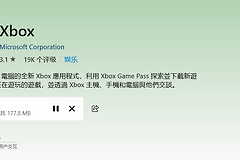
执行后microsoft商店会自动弹出,点击页面上的“安装”来重新部署游戏服务。
3. 修复并重新注册xbox游戏栏
小组件报错往往是因为控制中心的文件逻辑损坏,可以尝试卸载后重新从商店抓取最新版本。在管理员powershell中输入:
Get-AppxPackage *XboxGamingOverlay* | Remove-AppxPackage
start ms-windows-store://pdp/?productid=9NZKPSTS
重新安装后建议重启电脑,系统注册表能正确识别到新安装的组件路径,避免再次触发闪退。
4. 扫描并修复损坏的系统底层文件
如果上述步骤依然报错,可能是windows系统的底层文件出现了数据残留或损坏。使用以下命令进行自动检测与修复:
sfc /scannow
DISM /Online /Cleanup-Image /RestoreHealth
此过程会检查系统完整性,如果发现核心文件损毁,系统会自动从云端下载健康的副本进行替换。
5. 清理商店缓存与更新驱动
显卡驱动过旧也会导致xbox游戏栏的小工具在调用GPU加速时崩溃。请前往显卡官网更新最新的驱动程序。如果商店本身无法下载组件,可以按下win+r键,输入以下指令并回车来清理缓存:
wsreset.exe