surface pro 3卡在surface徽标界面无法开机怎么办?
surface pro 3如果长时间闲置后卡在白色徽标界面,通常是因为底层硬件引导状态锁死或触摸屏物理损坏导致的“幽灵触摸”干扰了系统的正常自检。即便能够进入固件设置,如果内部存储器的引导顺序被干扰,也会导致多次重启依然无法进入桌面。通过执行强制性的硬件重置与重新校准UEFI启动配置,是解决此类老款surface启动故障最有效的手段。

一、 执行“双键关机”重置硬件状态
对于surface pro 3这种老款设备,普通的长按电源键有时无法彻底清除残留的静电或卡住的启动寄存器。
1、组合按键:同时按住机器顶部的电源键和音量增大键(+)。
2、保持时长:持续按住至少15秒,期间屏幕可能会闪烁或短暂显示徽标,请勿松手。
3、彻底释放:松开所有按键后,静置等待大约10秒。
4、正常开机:再次按下电源键,观察是否能跳过徽标进入旋转的小圆点界面。
二、 检查UEFI启动配置
如果硬件重置后依然卡死,需要确认windows启动管理器是否依然处于最高优先级,防止因为闲置导致主板电池电量耗尽后的设置偏移。
1、进入设置:在关机状态下,长按音量增大键,同时按下并松开电源键,直到进入蓝色的UEFI界面。
2、启动配置:找到Configure Alternate System Boot Order或Boot Configuration选项。
3、确认列表:SSD或Windows Boot Manager处于开启状态且排在首位。如果此项被禁用,这个surface将永远卡在徽标界面,因为它找不到可加载的操作系统。
由于这个设备之前存在“幽灵触摸”现象,在UEFI界面如果发现菜单自行乱跳,说明触摸屏的硬件损坏已经干扰到了固件运行。如果无法通过触摸操作,可以连接surface键盘盖或外接USB鼠标进行设置。
三、 使用USB恢复驱动器强行引导
如果前两个步骤都无效,说明内部固件可能需要通过外部介质触发一次完整的引导流程。
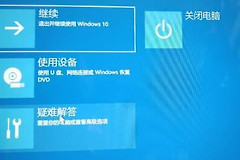
准备工具:在另一台正常的windows电脑上访问微软官网,下载对应surface pro 3的恢复映像。
制作介质:将映像解压至一个格式化为FAT32的U盘中。
引导启动:
1、关闭surface。
2、插入制作好的U盘。
3、按住音量减小键(-),然后按下并松开电源键。
4、继续按住音量减小键,直到看到旋转的小圆点出现再松开。
通过这种方式进入系统后,如果触摸屏依然频繁“发疯”,建议在设备管理器中暂时禁用“符合HID标准的触摸屏”驱动,保证系统运行稳定性。