Surface Pro 8固件丢失:Surface System Aggregator无法安装解决方法
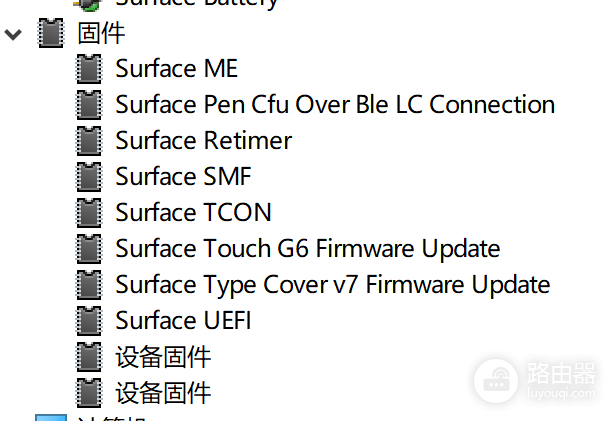
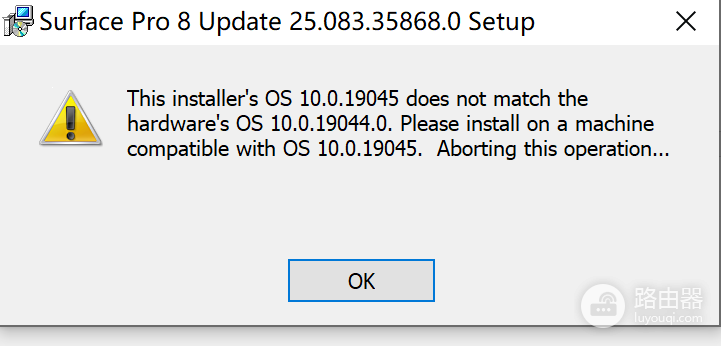
在Surface Pro 8的设备管理器中,如果“固件”分类下的Surface System Aggregator被卸载或显示为带有黄色感叹号的“未知设备”,且手动下载官方驱动包安装时提示“版本不匹配”,通常是因为Windows系统版本号(Build)低于驱动包要求的最低门槛。
一、 核心病因:驱动包与系统版本冲突
Surface的官方驱动包(.msi 文件)通常对系统内核版本有严格检查。
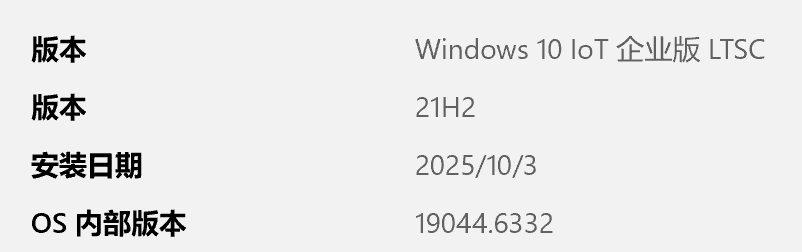
1、现状:系统版本是Windows 1021H1 (19044)。
2、冲突:最新的Surface Pro 8驱动包(如版本25.083.35868.0)通常要求Windows 1022H2 (19045)或Windows 11。由于版本号差了“1”,安装程序会强制中止。
二、 解决方案A:手动从 .msi中提取并强制安装(推荐)
如果你不想升级系统,可以跳过安装程序的版本检查,直接手动安装设备管理器驱动文件。
1、解压MSI包:下载官网的驱动包后,使用命令行或工具(如7-Zip)将其内容提取到一个文件夹中。
2、定位文件:在提取出的文件夹中搜索包含 SurfaceSystemAggregator 字样的文件夹,找到其中的 .inf 文件。
3、强制更新:
◆ 右键点击设备管理器中的“未知设备”或“Surface System Aggregator”。
◆ 选择“更新驱动程序”->“浏览我的电脑以查找驱动程序”。
◆ 选择“让我从计算机上的可用驱动程序列表中选取”->“从磁盘安装”。
◆ 浏览并选中你刚才提取出的那个 .inf 文件,点击确定安装。
三、 解决方案B:通过Windows Update补全驱动
Surface设备的大多数固件并不依赖独立的 .msi 运行,它们会被推送到系统更新渠道。
1、确认设备已连接电源。
2、进入设置 > 更新和安全 > Windows更新。
3、点击“检查更新”,重点查看“查看可选更新”(如果有的话)。
4、在“驱动程序更新”列表中,勾选所有带有Surface - Firmware字样的项目。
四、 解决方案C:升级系统版本号(最彻底)
由于19044版本较老,通过官方的“Windows 10安装助手”或“启用包”升级到22H2 (19045)后,驱动包的版本校验会自动通过。
1、下载22H2启用包:在微软官网下载Windows 10 22H2更新助手,仅需几分钟即可完成版本号补齐。
2、再次运行MSI:升级重启后,再次运行Surface Pro 8的驱动安装包,报错将消失。
Surface System Aggregator
负责管理键盘盖通讯、电池充电逻辑和风扇控制。如果此驱动丢失,你可能会遇到键盘盖失效或充电异常。如果手动安装依然失败,请尝试按住电源键+音量上键持续20秒直到强制关机(双按钮关机法),这会强制重置Surface的固件层通讯逻辑。