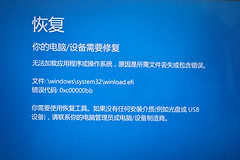
win11无法从休眠唤醒报错0xc000007b修复方法
更新时间:2026-04-03 17:51
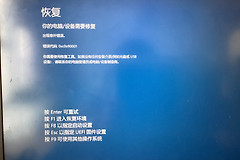
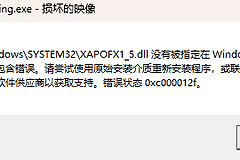
windows无法从休眠状态恢复且显示错误代码0xc000007b,通常意味着系统在尝试读取休眠文件(hiberfil.sys)或调用硬件驱动时遇到了严重的逻辑冲突。这种情况在开机运行一段时间后触发,往往与显卡驱动的电源管理配置或系统电源方案受损有关,通过重置电源堆栈与驱动程序清洁安装可有效打通系统唤醒链路。
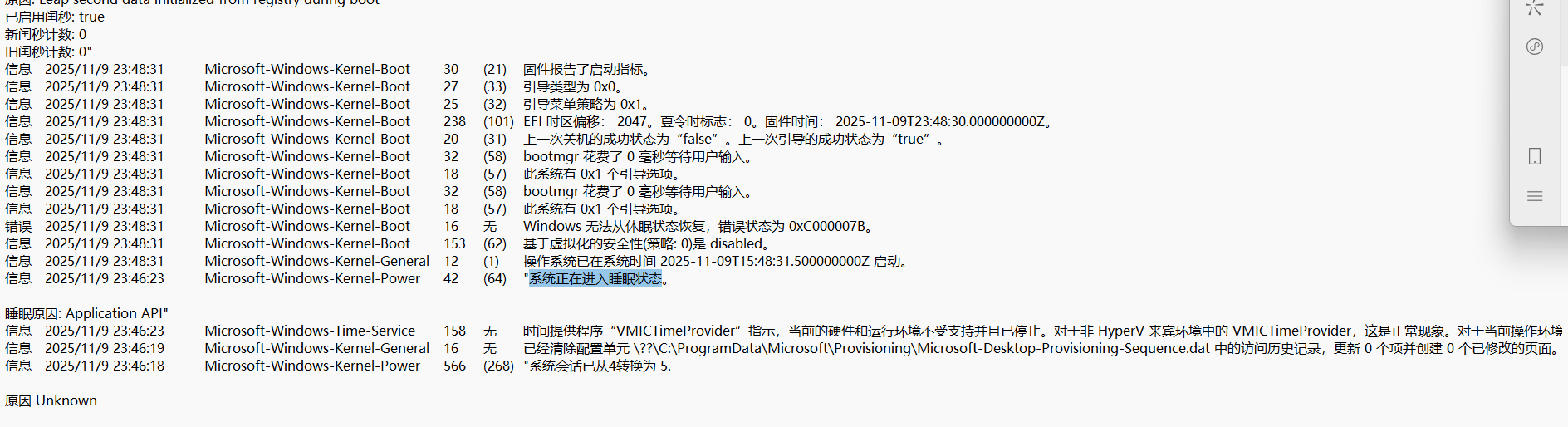
一、重置系统电源方案
如果系统电源计划的底层配置在安装第三方优化软件(如火绒、加速器)后被篡改,会导致休眠指令无法正确分发至硬件。
1、按下windows键+ R,在运行框中输入cmd。
2、在命令提示符中输入以下指令并回车:
powercfg -restoredefaultschemes此操作会将所有电源计划恢复至官方默认状态,清除那些可能导致硬件在休眠时“卡死”的错误参数。
二、执行显卡驱动的全新安装
显卡驱动是控制系统唤醒的关键环节。如果驱动程序在后台运行30分钟后出现服务挂起,就会导致唤醒失败,此时仅靠常规更新是不够的。
获取驱动:前往nvidia官网下载适合你显卡型号的最新驱动安装包。
自定义安装:运行安装程序,在安装类型中务必选择“自定义(高级)”。
勾选执行清洁安装:在随后的界面中,勾选底部的“执行清洁安装”选项。
执行显卡驱动的清洁安装会删除系统中所有旧的注册表残留与兼容性条目。这种深度清理能解决因旧驱动残留导致的电源转换故障,特别是在显卡风扇仍在转动但屏幕无法点亮的情况下效果显著。
三、运行系统电源诊断工具
如果上述方法无效,可以利用windows自带的诊断程序定位具体的阻塞进程。
1、按下windows键+ R,输入以下命令:
msdt.exe /id PowerDiagnostic2、按照屏幕提示点击下一步,系统会自动识别并尝试修复电源设置中的异常情况。
补充介绍:如果执行后依然频繁报错,建议通过win11官方镜像进行“就地升级”。这相当于在不删除个人文件的情况下,把整个windows系统组件刷新一遍,能够彻底解决0xc000007b这种涉及内核层级的休眠错误。