edge浏览器提示“由组织管理”怎么办?RendererCodeIntegrityEnabled策略删除教程
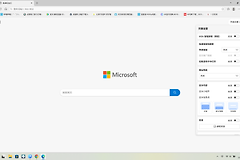
当edge浏览器的设置菜单底部出现“由你的组织管理”字样,并能查到名为 RendererCodeIntegrityEnabled 的策略时,通常是因为系统注册表被写入了特定配置。这个策略原本用于防止未经签名的代码注入浏览器的渲染进程,但由于其兼容性问题,目前已被微软列为弃用项。如果这不是公司统一配发的电脑,该现象多半是由第三方安全软件、优化工具或登录了公司/学校账号后自动同步的策略引起的,直接通过注册表清理即可恢复。
一、识别策略来源
在执行删除操作前,如果这台设备属于企业或学校资产,或者你曾点击过“允许组织管理我的设备”,此策略可能是由IT管理员下发的。
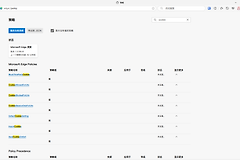
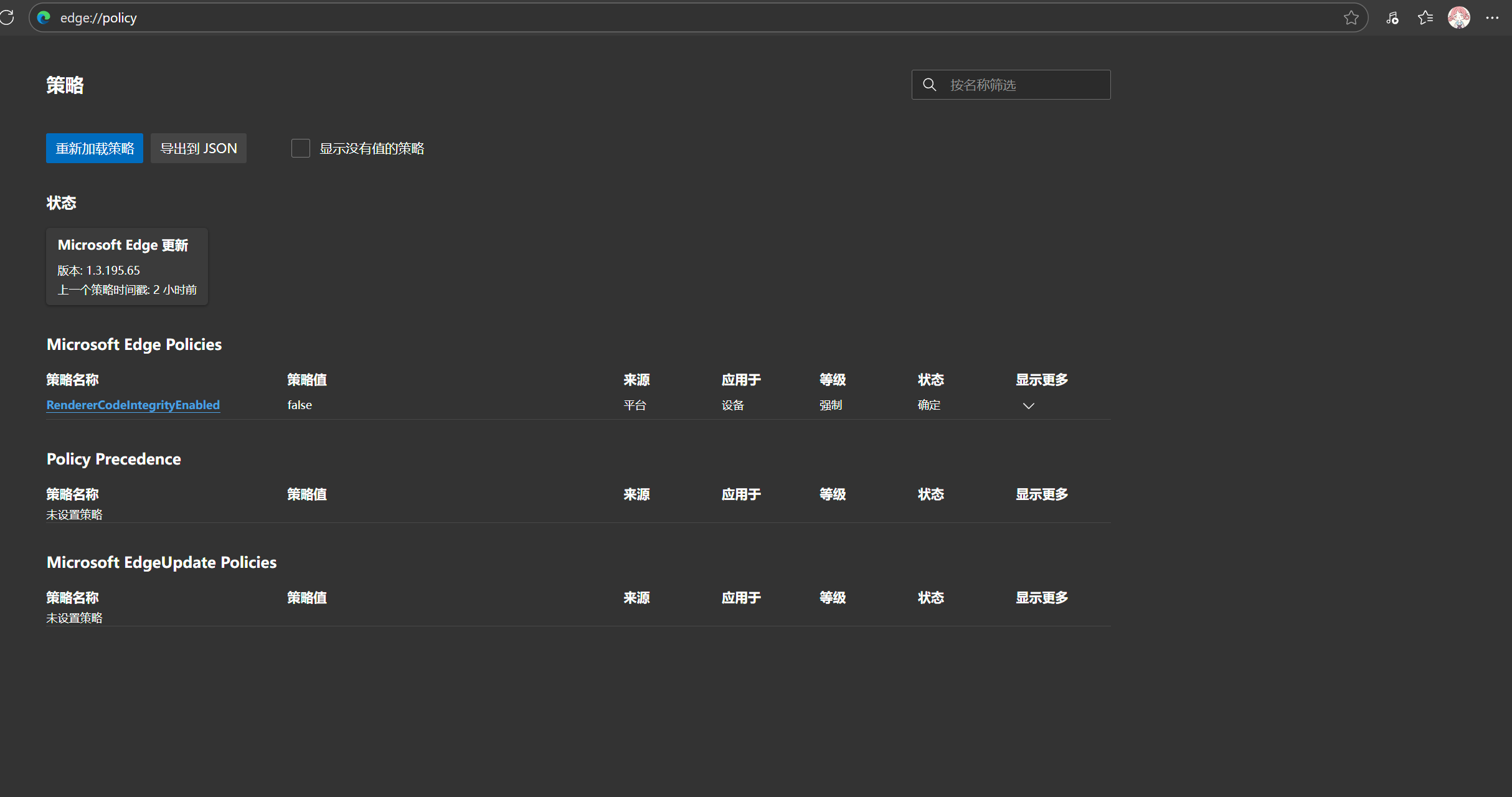
1、在edge地址栏输入edge://policy并回车。
2、找到RendererCodeIntegrityEnabled项,确认其值。如果是个人电脑且不希望受限,可以按照下述步骤将其移除。
二、使用命令提示符强制清理
这是最快且最彻底的解决方法,通过管理员权限直接删除注册表中对应的策略分支。
1、点击开始菜单,搜索“命令提示符”,选择“以管理员身份运行”。
2、在黑色窗口中复制并粘贴以下指令:
reg delete "HKLM\SOFTWARE\Policies\Microsoft\Edge" /f3、按下回车键。如果提示“操作成功完成”,请重新启动电脑。
注意:此操作会清除所有手动设置的edge组策略。执行显卡驱动或系统组件更新时,有时也会触发此类注册表变动,清理后不会影响浏览器的正常使用。
三、手动检查注册表残留
如果执行命令后策略依然存在,可能是在 HKEY_CURRENT_USER 分支下也有残留,需要手动核实。
1、按下Win + R键,输入regedit并回车。
2、依次导航至以下两个路径:
HKEY_LOCAL_MACHINE\SOFTWARE\Policies\Microsoft\Edge
HKEY_CURRENT_USER\SOFTWARE\Policies\Microsoft\Edge
3、如果在右侧窗口看到 RendererCodeIntegrityEnabled 这一项,直接右键点击并选择“删除”。
4、关闭注册表编辑器,重启浏览器查看效果。
四、断开工作或学校账户关联
如果删除注册表后每次开机又重新出现,说明你的windows系统关联了组织账号,策略被自动推送到本地。
1、进入windows“设置”->“账户”->“连接工作或学校帐户”。
2、检查是否有已登录的组织邮箱,如果不需要同步办公策略,点击该账户并选择“断开连接”。
3、断开后再次执行第一步的注册表清理动作,即可永久解决“由组织管理”的问题。