Win11重装系统卡在94%无限重启怎么办?winload.efi报错修复教程
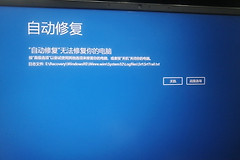
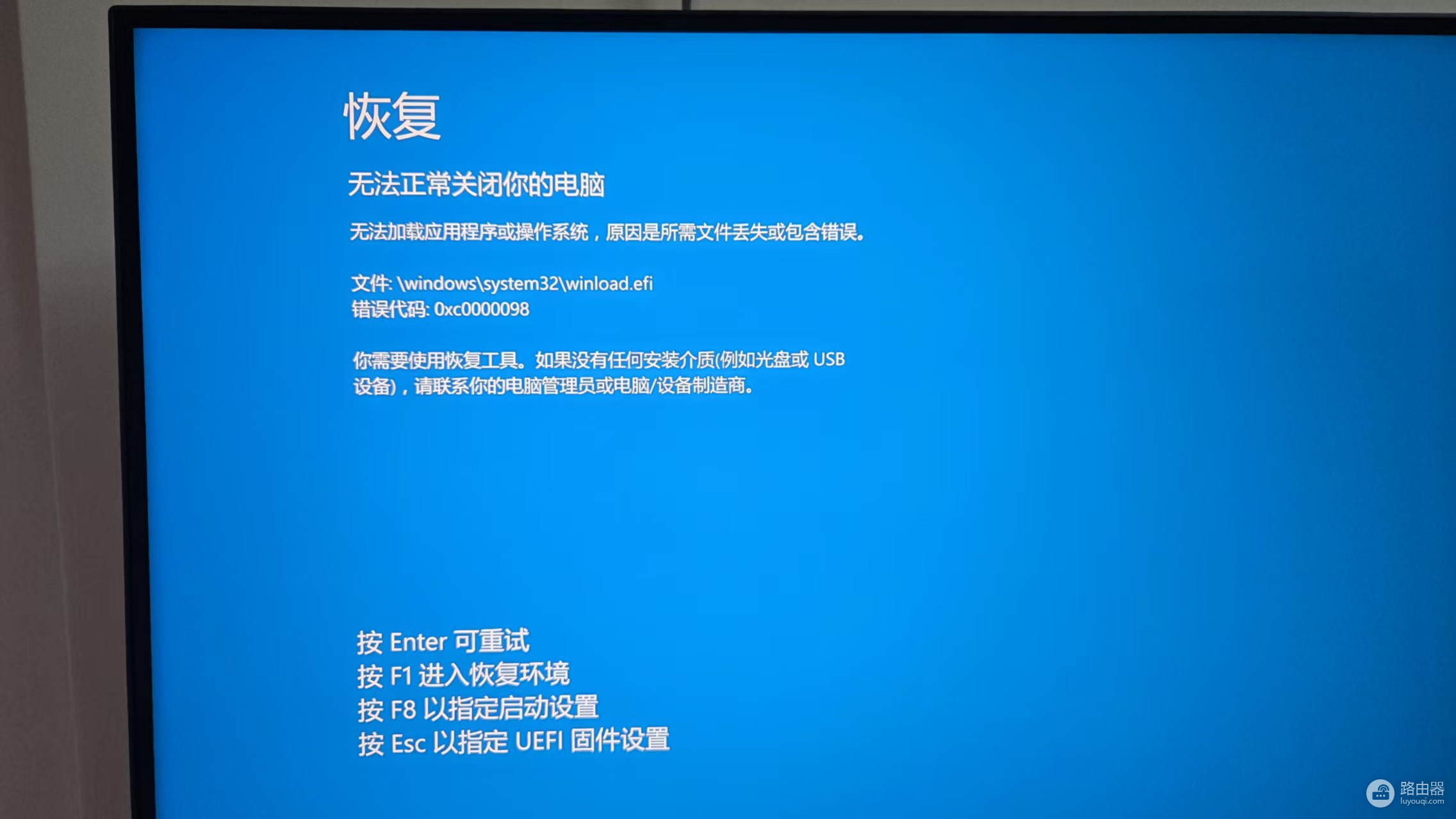
在重装Windows系统过程中,如果进度在94%左右反复重启并弹出 winload.efi 或错误代码 0xc0000098,通常意味着系统引导文件的写入环节出现了逻辑中断或介质损坏。这种情况多见于U盘启动盘制作不规范、目标分区表格式(GPT/MBR)不兼容,或者是新更换的电源导致供电瞬时波动,触发了主板的自我保护重启,从而中断了最后的系统部署阶段。
重新制作标准化安装介质
非官方工具制作的启动盘往往容易在解压大型镜像文件时出现校验错误,导致安装在最后阶段崩溃。
1、使用官方工具:访问微软官网,下载最新的Media Creation Tool(媒体创建工具)。
2、格式化U盘:使用8GB以上的U盘,并让工具自动将其格式化为兼容UEFI启动的FAT32格式。
3、避开前置接口:安装时建议将U盘插在主板背后的USB 2.0接口上,保证数据传输的稳定性。
彻底清理目标磁盘分区表
如果之前尝试过多次重装且磁盘已执行过 clear 命令,残留的分区信息可能导致UEFI引导项无法正确指向新安装的系统。
1、进入命令提示符:在安装界面按下 Shift + F10 调出终端。
2、执行清理指令:
1、输入diskpart并回车。
2、输入list disk确认目标硬盘编号(假设为0)。
3、输入select disk 0。
4、输入clean(彻底擦除)。
5、输入convert gpt(硬盘必须处于GPT模式以匹配UEFI启动)。
3、创建新分区:直接在安装程序的分区界面选择“新建”,让Windows自动生成100MB的EFI分区和MSR保留分区。
检查硬件供电与BIOS设置
由于问题出现在更换新电源之后,如果排除软件因素后依然卡在94%,需要排查硬件触发的自动重启。
1、检查CPU供电线:确认主板左上角的4+4 Pin供电线已插紧,避免在大负荷写入数据时因电压不稳导致关机。
2、调整BIOS选项:进入BIOS界面,关闭“Secure Boot(安全启动)”或尝试将“CSM兼容模式”设置为关闭,仅保留UEFI模式引导。