Win10手机连接电脑通话无声怎么办?通话麦克风失效修复教程
更新时间:2026-03-25 11:45
Windows 10使用“手机连接”功能拨打电话时,经常出现能听到对方声音但对方听不到自己说话的情况。这种现象通常是因为蓝牙音频权限未开启或系统通话路径配置错误导致的,即便麦克风在其他程序中正常工作,也可能在应用中因缺乏特定授权而失效。
通过重新配置手机端蓝牙协议并调整电脑端通话增益可有效解决问题。
1. 开启手机端蓝牙通话音频权限
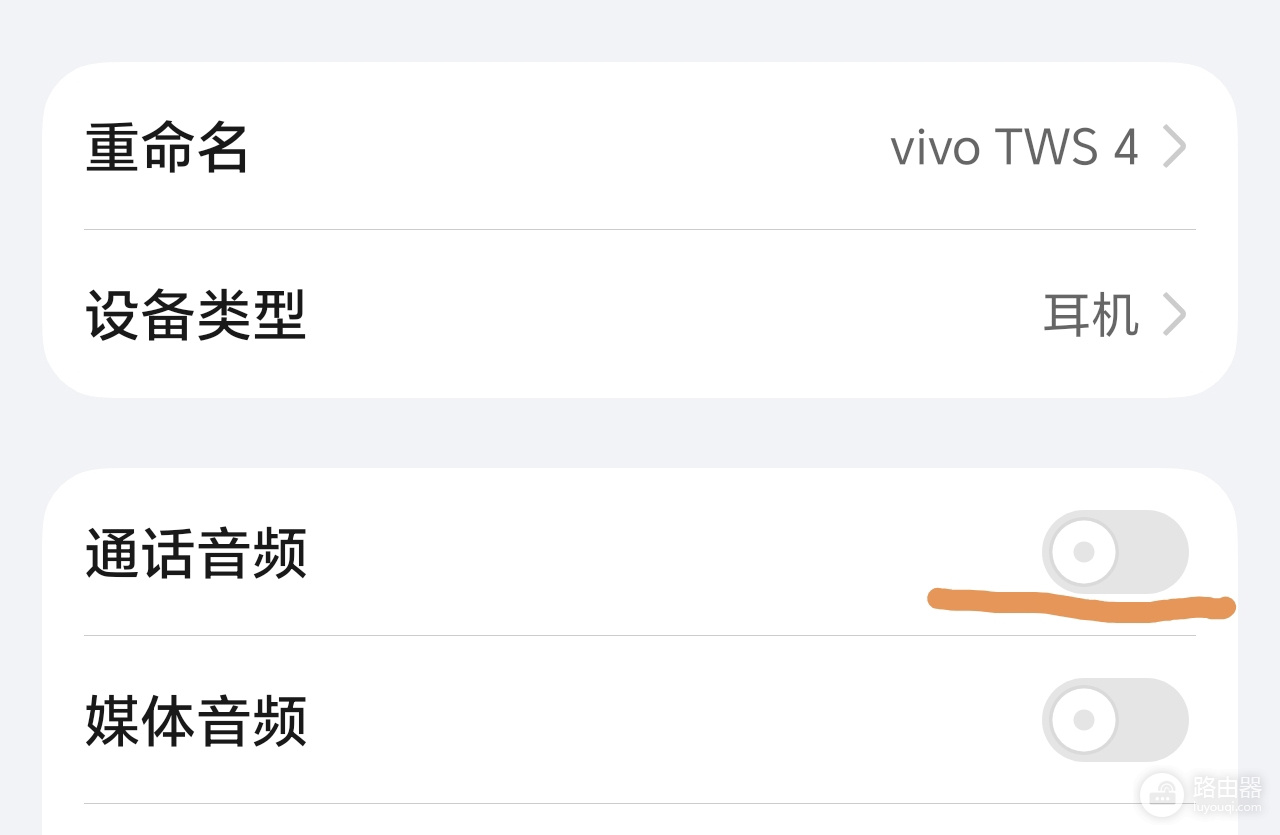
由于“手机连接”的通话功能完全基于蓝牙协议传输,如果手机端限制了电脑的访问权限,麦克风信号将无法上传。
1、打开手机的设置菜单,进入蓝牙选项。
2、在已配对设备列表中找到你的电脑名称,点击旁边的“设置”或“信息”图标。
3、保证通话音频或共享电话音频选项已处于开启状态。
2. 切换通话界面中的音频输入源
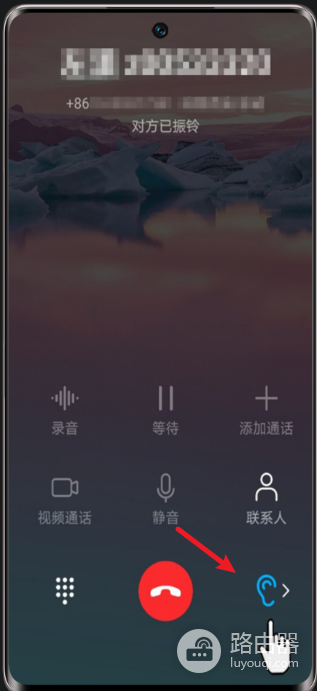
如果手机和电脑连接正常但依然没有声音,可能是通话窗口默认选择了错误的音频通道。
1、在电脑端拨号或接听电话时,注意观察通话浮窗上的工具栏。
2、点击话筒/音频输出图标,在弹出的列表中手动确认勾选当前的蓝牙连接路径。
3. 调整麦克风增益补偿
如果对方反馈声音极小而非完全无声,说明麦克风录入信号在进入系统实时路径时被大幅压低。
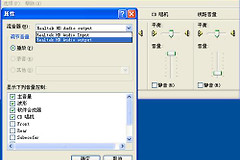
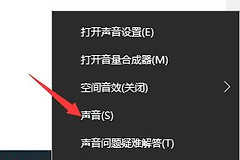
1、右键点击任务栏音量图标,选择声音控制面板。
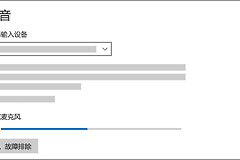
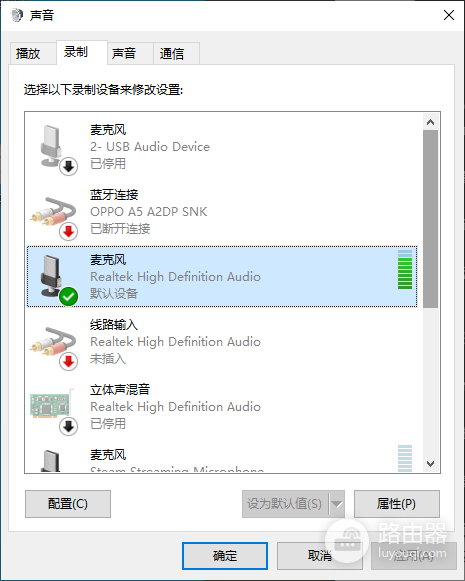
2、在录制选项卡找到默认麦克风,点击属性。
3、在级别标签页中,适当提高麦克风增益。
这个操作相当于在声音转化为数字信号初期增加了一个“放大镜”,能有效解决因硬件灵敏度匹配问题导致的通话失焦。
4. 检查隐私设置中的系统权限
如果设置中找不到“手机连接”的单独开关,需要检查全局麦克风权限。
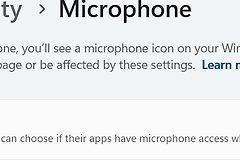
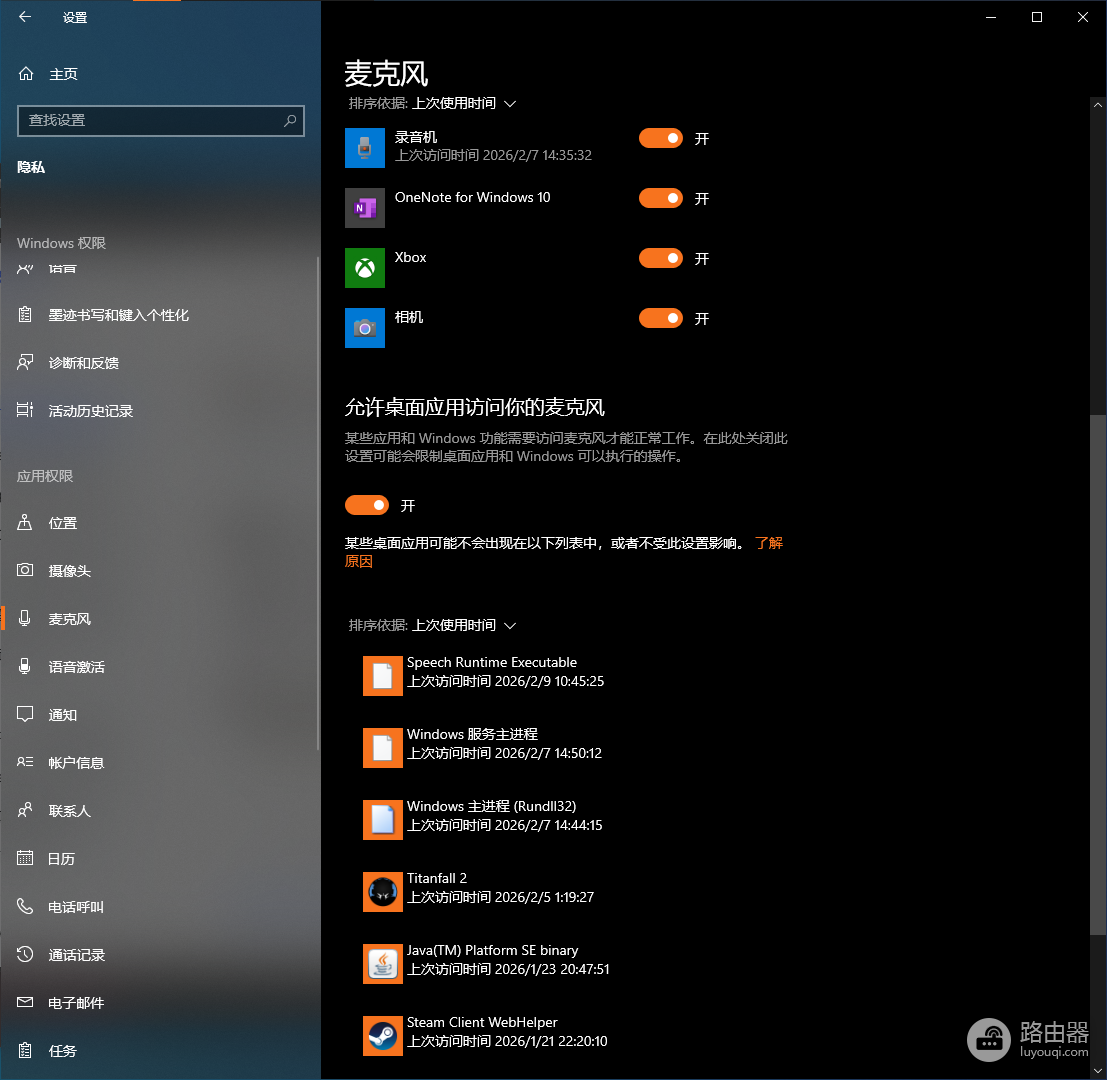
1、进入设置 > 隐私 > 麦克风。
2、保证允许应用访问你的麦克风总开关已开启。
3、向下滚动至允许桌面应用访问麦克风,确认此开关同样处于开启状态。这个步骤非常关键,因为“手机连接”部分组件会被系统判定为桌面级应用而非纯粹的UWP插件。