打印机驱动和Windows不兼容怎么办?
打印机驱动提示与Windows不兼容,可以先核对打印机完整型号、Windows版本和系统位数,从厂商支持页面下载对应驱动。也可以重新添加打印机,让Windows尝试安装兼容驱动。安装后打印测试页,检查输出。
核对系统并重新安装打印机驱动
1、查清型号和系统类型
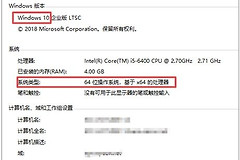
查看打印机机身铭牌或设备设置,记下完整型号,包括后缀字母。电脑打开【设置】→【系统】→【关于】,记录Windows版本及系统类型中的32位或64位信息。下载页面中的型号、系统版本和位数都要与实际设备对应。
2、下载并安装匹配驱动
进入打印机制造商的支持页面,搜索完整型号,选择对应的系统版本和架构,下载驱动或厂商提供的安装程序。运行安装程序并按提示选择USB或网络连接。如果向导要求先断开USB线,请按照提示连接。安装完成后重启电脑。
3、重新添加设备并打印测试页
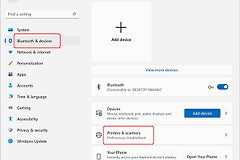
旧设备仍提示驱动不可用,可以在【设置】中的【打印机和扫描仪】选择对应打印机并移除,重启电脑后回到该页面添加设备,让Windows尝试安装推荐驱动。移除前看清设备名称,避免误删其他打印机。添加成功后打开打印机属性,打印测试页。纸张正常输出且内容完整,说明基本打印链路已恢复。
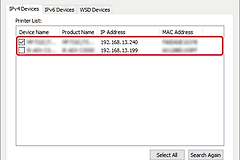
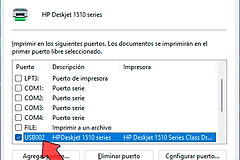
系统找不到设备,可以为USB打印机换数据线和接口后重试。网络打印机应处于联网状态,电脑也要能访问同一网络。手动添加网络设备,可以从打印机面板或网络配置页查看IP地址,并核对电脑中使用的地址和端口。
找不到当前系统的驱动怎么办
先检查Windows更新及添加打印机向导能否识别该型号。厂商提供适用于该型号的通用驱动,可以按支持名单和安装说明尝试。通用驱动能完成基础打印,不代表扫描、双面或全部纸盒功能都可用。安装后分别测试所需功能,扫描不能用时可查看厂商是否提供独立扫描软件。
如果厂商只有旧系统安装包,请查看兼容说明。安装程序的兼容模式不能保证驱动本身兼容新系统。架构不匹配或签名不符合要求,不要关闭系统保护强行安装。没有受支持方案,可以考虑通过仍受支持的电脑共享打印机,或更换支持当前系统的设备。
安装后仍不能打印
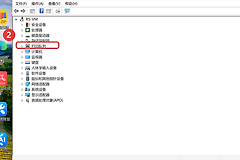
打印任务停在队列中,先检查选中的打印机是否正确,设备是否已开机且没有缺纸、卡纸或脱机提示。清除卡住的任务,重启打印机和电脑,尝试打印测试页。问题紧随驱动更新出现,可以打开【设备管理器】,展开【打印机】或【打印队列】,右键设备进入【属性】→【驱动程序】,在回退选项可用时尝试回退并重启。
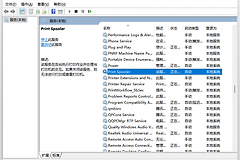
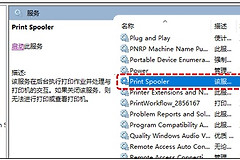
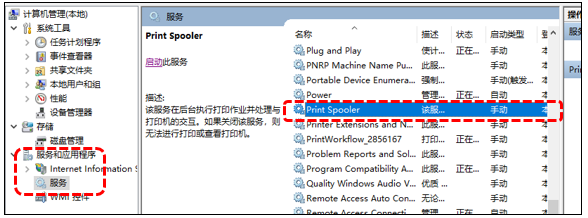
出现“未安装打印机”提示或设备图标变灰,还要检查打印后台处理程序。下面以Win10中的服务界面为例,这种现象可能由Print Spooler停用引起,并不单独证明驱动不兼容。
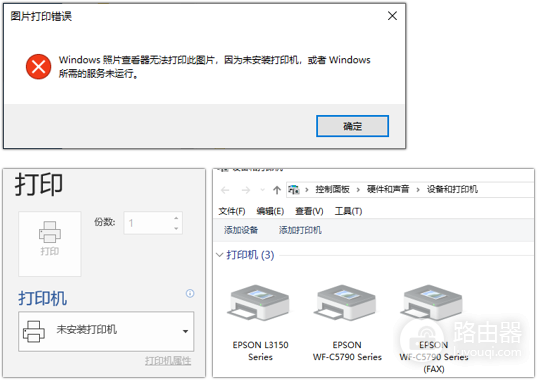
右键桌面的【此电脑】选择【管理】,依次打开【服务和应用程序】→【服务】,找到【Print Spooler】。
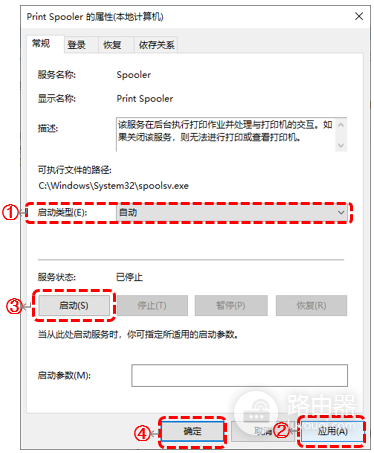
双击该服务,在属性中将启动类型设为【自动】,点击【应用】。服务处于停止状态时点击【启动】,点【确定】后重新打印测试页。
服务无法启动或重装后仍报错,请记录错误原文、打印机型号、Windows版本及连接方式,向制造商支持查询对应驱动和故障处理办法。