OBS怎么让摄像头清晰?
让OBS摄像头更清晰,可以先改善光线和对焦,再在【视频采集设备】属性中选择正确摄像头与设备支持的分辨率、帧率。随后核对OBS的画布和输出尺寸,录一段视频对比预览与成片,找出模糊发生在哪个环节。
调整OBS摄像头清晰度
1、检查镜头和拍摄光线
擦净镜头,取下保护膜,坐在摄像头能够对焦的距离内。给面部补充柔和光线,避免强烈背光。画面太暗可能增加噪点或拖影。调整光线后等待自动曝光、对焦稳定,观察面部和细小文字的边缘。
2、选择摄像头和采集分辨率
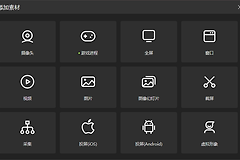
在OBS来源列表中双击对应的【视频采集设备】,从【设备】下拉框选择自己的摄像头。没有来源时可点击来源面板的加号并添加【视频采集设备】。先观察【设备默认】的效果。需要指定参数,将【分辨率/帧率类型】改为【自定义】,选择摄像头支持的分辨率和帧率。下图是采集属性中设置分辨率的示例,具体数值应以自己的设备能力为准。
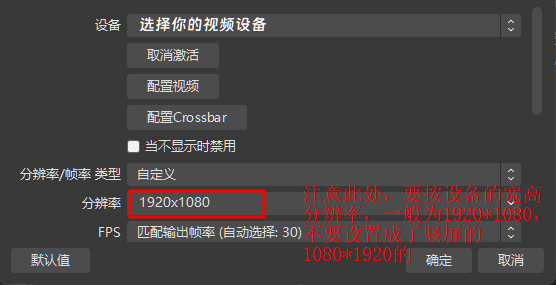
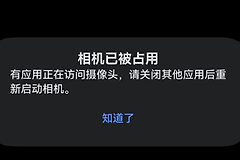
例如,支持1920×1080、30帧的摄像头可以尝试这一组合。自定义后画面变黑或不显示,可能是设备不支持该组合,把类型改回【设备默认】,或改用设备支持的其他组合。还要关闭占用摄像头的会议软件,检查USB连接。
3、核对画布和输出分辨率
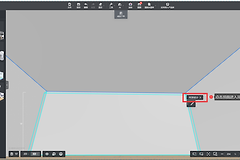
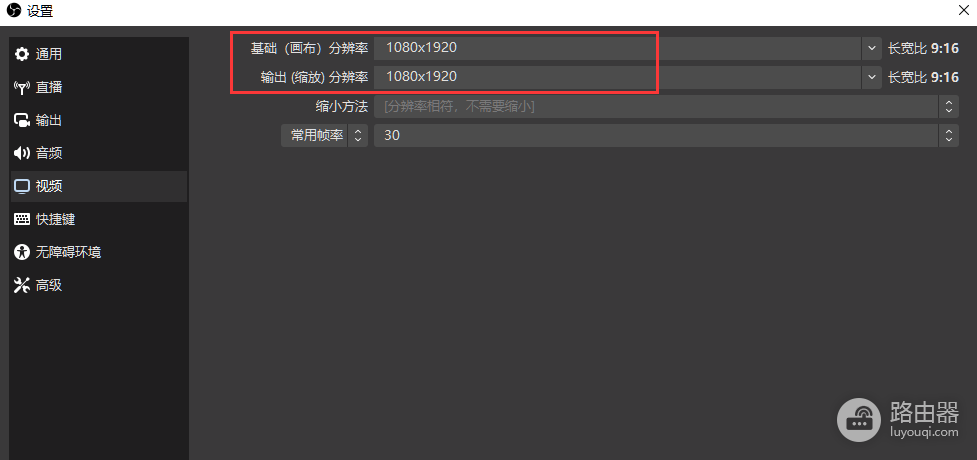
打开OBS【设置】→【视频】,查看【基础(画布)分辨率】与【输出(缩放)分辨率】。下图展示的是竖屏示例,不必照搬数值,应按实际画面比例和输出需求设置。摄像头源放大远超采集尺寸,或输出尺寸过低,都可能让细节变软。
预览画面中选中摄像头来源,可拖动边框调整位置与大小。只需把画面放在角落,可以按布局缩放,不要为了铺满画面过度放大低分辨率来源。
4、调整相机参数并录制测试
摄像头若支持这些选项,可在采集属性的【配置视频】中查看对焦、曝光和增益。自动对焦反复变化,可以尝试手动对焦。曝光时间过长可能让动作拖影,增益过高则可能增加噪点。光线改善后逐项小幅调整,不要依赖过强锐化制造清晰感。
录制一段包含面部、文字和动作的短片,再播放比较。预览已经模糊,就回到镜头、光线、焦点和采集设置。预览清晰而录像模糊,检查输出缩放、录制质量及电脑负载。每次只改一项,在相同场景中复测,较容易看出变化。
直播画面仍模糊怎么办
本地预览和观众看到的直播画质可能不同。核对直播输出分辨率、码率和平台当前支持范围,并在另一台设备选择合适的播放画质复查。码率不足时运动画面容易出现块状模糊。分辨率、帧率越高,对编码与上传带宽的要求也会提高。
在OBS统计信息中查看渲染、编码或网络丢帧。编码过载可尝试降低输出分辨率或帧率,并关闭不必要的程序。直播软件另有缩放设置,还要检查是否重复缩放。设备无法打开则检查系统摄像头权限及其他程序占用。滤镜只能做有限调整,不能补回摄像头未采到的细节。