桌面图标和字体变扁了无法调整怎么办
桌面图标和字体一起变扁,可以在【显示设置】中选中出问题的屏幕,把显示分辨率改为标有【推荐】的选项。画面恢复正常后保留更改。找不到合适的分辨率或选项无法调整,可以从显示驱动、显示器比例和连接方式入手。
桌面图标和字体变扁怎么调整
1、打开显示设置并选择屏幕
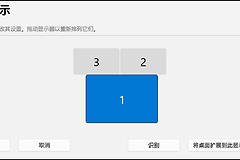
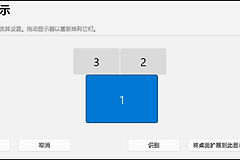
在桌面空白处单击鼠标右键,选择【显示设置】。也可以从【开始】→【设置】→【系统】→【显示】进入。电脑连接了多台显示器,请在顶部选中变形的屏幕。点击【标识】,屏幕上会显示对应编号,方便确认。
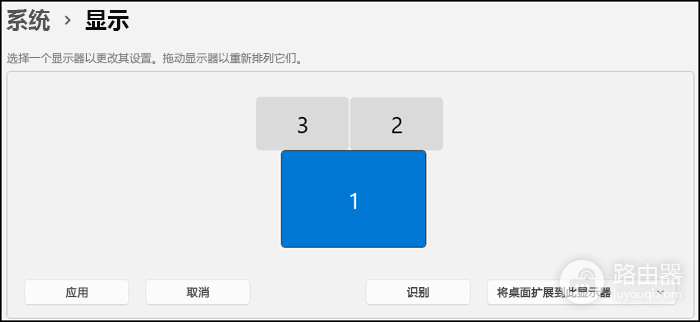
2、选择推荐的显示分辨率
在【缩放和布局】区域找到【显示分辨率】,展开列表,选择标有【推荐】的数值。低于显示器原生分辨率的选项可能让文字模糊,画面也可能缩小、出现黑边或被拉伸。不要只为了放大图标而随意选择低分辨率。
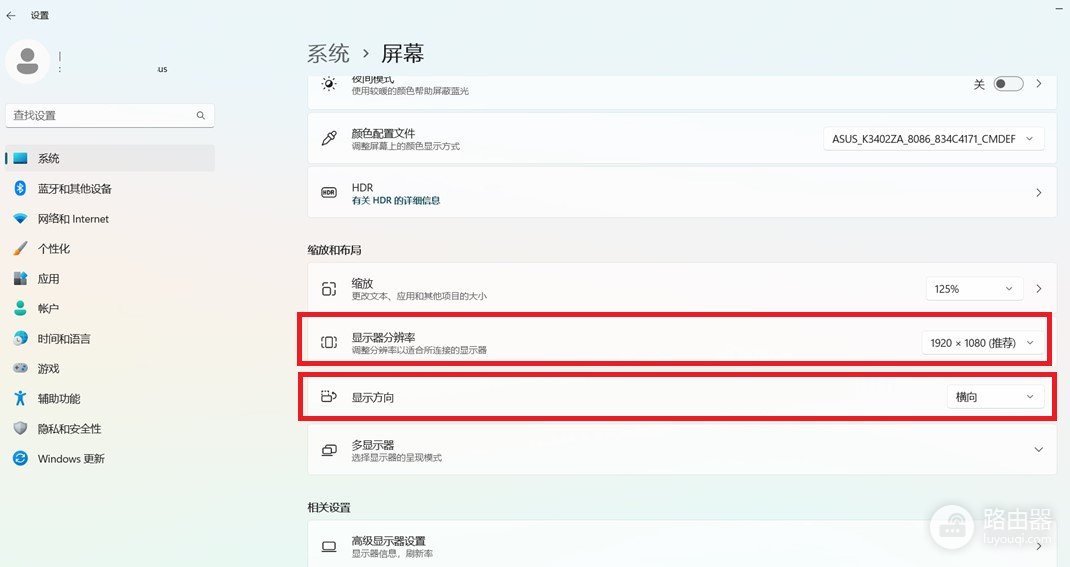
3、确认画面并保留更改
切换后观察桌面图标、窗口和文字。画面比例正常就点击【保留更改】。如果新画面黑屏或无法辨认,不要盲目确认,等待系统的倒计时结束,画面会恢复原设置。打开一张圆形图案的图片,圆形仍呈椭圆时,继续检查显示器自身比例和连接方式。
4、按需要调整缩放
画面形状正常但文字太小,可以在同一页面的【缩放】中选择推荐比例,再按阅读需要调整。缩放改变文字、应用和图标的大小,不能代替分辨率修复画面拉伸。部分应用可能需要重新打开,才能按新的缩放比例显示。
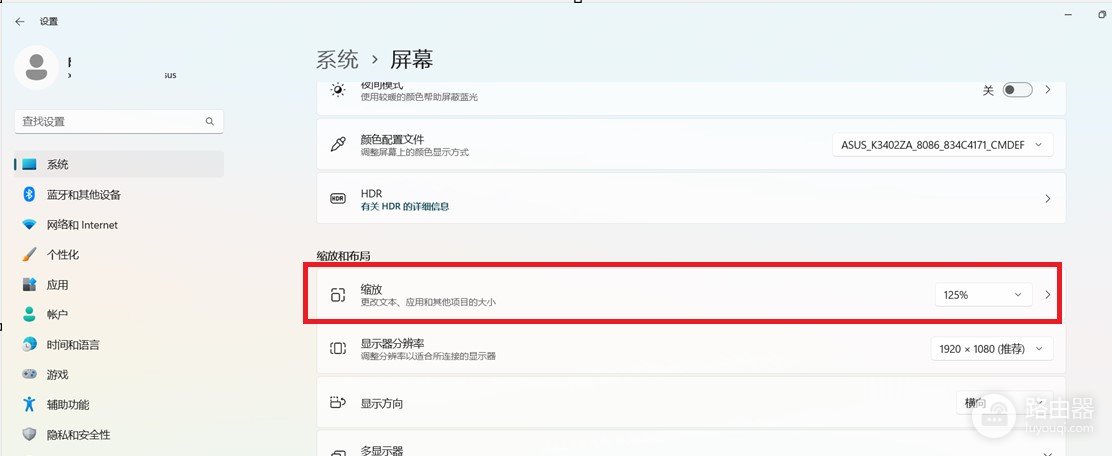
分辨率无法调整或画面仍变扁
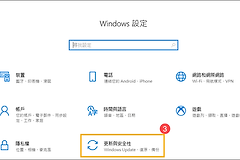
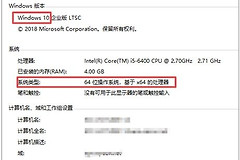
打开【设备管理器】,展开【显示适配器】,查看显卡是否带有警告标记,或只显示基础显示适配器。分辨率意外变化可能与显卡驱动有关。可在系统更新中检查可用更新,也可根据电脑型号、显卡型号和系统版本,使用设备厂商提供的适配驱动。安装后重启电脑,回到显示设置核对分辨率列表。
问题出现在驱动更新之后,可以进入设备管理器的显卡属性,查看【驱动程序】页是否提供回退选项。没有回退选项,可以使用适合本机型号的驱动版本。不要随意删除不认识的设备,或安装来源不明的驱动包。
使用扩展坞或转接器连接外部显示器,可以暂时改为直接连接,重新识别后选择正确屏幕。远程桌面或虚拟机里的分辨率还可能受会话设置限制,可以在本机或虚拟显示设置中分别核对。
打开显示器上的菜单,查找画面比例、宽高比或缩放设置。根据设备提供的选项尝试保持原始比例或自动调整。电视作为显示器使用,还要留意电视自身的画面比例设置。显卡控制面板如果提供缩放模式,可以查看是否启用了强制拉伸,改动前记下原设置以便恢复。
视频线和转接设备也值得逐项排查。插紧线缆两端,尝试一条已知正常的线,或去掉转接器直接连接。更换线缆后画面恢复正常,故障可能来自原线缆或转接器。换另一台显示器测试也有助于区分显示器本身和电脑输出的问题。
只有字体或图标大小异常
如果窗口和圆形图案比例正常,只是文字太大或太小,可调整系统的文字大小。Win11可在设置中搜索【文字大小】,拖动滑块并应用。这个设置调整文字大小,不会把整张画面拉回正常比例。
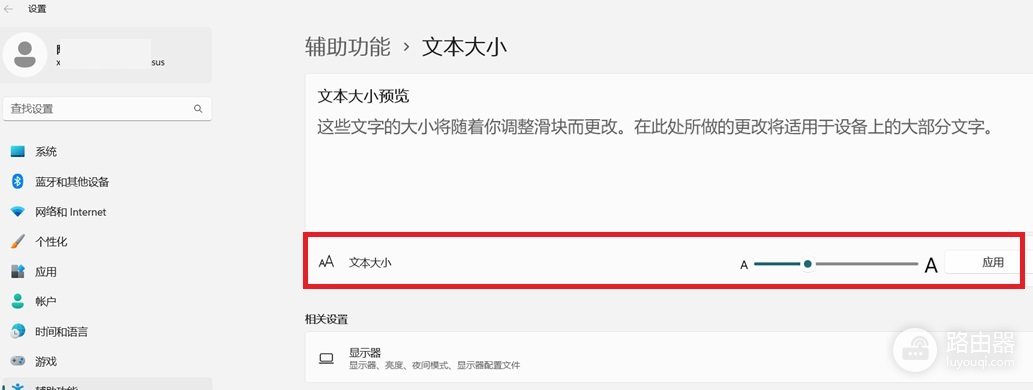
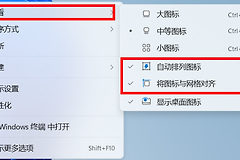
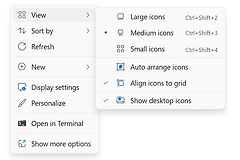
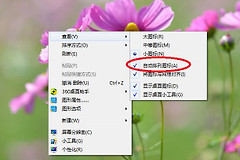
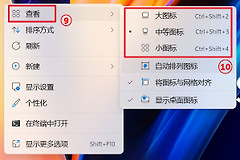
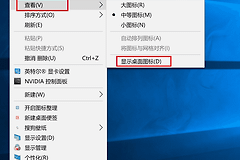
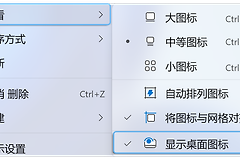
桌面图标可以通过桌面右键菜单【查看】选择大小,也可以按住Ctrl滚动鼠标滚轮。浏览器中的网页显示异常,可用Ctrl+0恢复页面默认缩放。单个应用仍然模糊,可以关闭并重新打开它,查看该应用的缩放设置。
显示器菜单和开机画面也变形,说明问题不一定发生在桌面设置中,应优先检查显示器菜单、线缆和硬件。每次只改一项并观察结果,能更容易找到造成变扁的环节。