Windows桌面图标怎么变大和缩小?
更新时间:2026-10-26 15:57
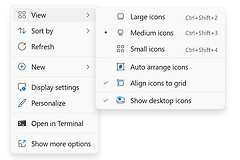
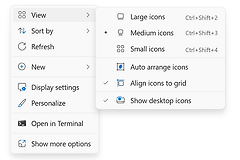
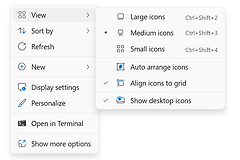
Windows桌面图标想变大,在桌面空白处右击,打开【查看】菜单后选择【大图标】即可。点击桌面空白处,按住Ctrl键向上滚动滚轮,也能连续放大图标。
Windows桌面图标怎么变大
1、从右键菜单选择大图标。
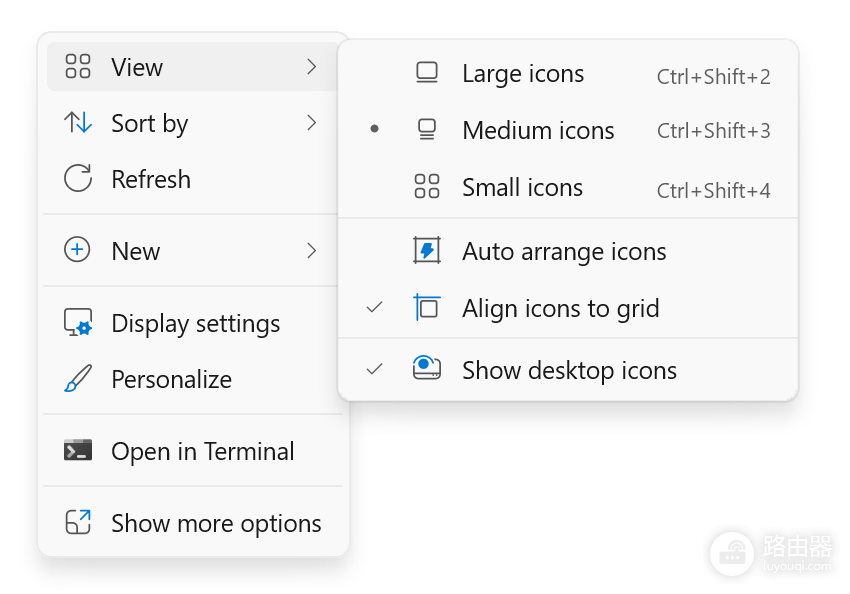
右击没有选中图标的桌面空白处,展开【查看】,再选【大图标】。桌面快捷方式会立即放大。桌面空间不足,可改选【中图标】或【小图标】,恢复更紧凑的排列。
下图展示了桌面右键菜单的位置。图标不容易辨认,可直接在这个菜单中选择【大图标】。
2、用Ctrl和滚轮微调。
右键菜单只有几个预设尺寸。在预设档位之间微调时,先让桌面处于焦点位置,按住Ctrl键并缓慢滚动鼠标滚轮。向上滚会放大,向下滚会缩小,停在名称可读且排列舒适的尺寸即可。
鼠标停留在文件资源管理器或浏览器窗口内,Ctrl加滚轮会调整那个窗口的视图或网页缩放。点击桌面空白处后操作,才会改变桌面图标。图标名称被截断时,适当缩小一档比继续拖动位置更省事。
图标太大、文字太小或图标不见了怎么办
开始菜单、设置页面和应用文字一起偏小,问题属于显示缩放,不是桌面图标大小。进入Windows显示设置调整缩放比例,比继续放大桌面快捷方式更合适。显示缩放改变后,桌面和应用窗口可能需要重新打开才会以新比例排布。
图标放大后显得凌乱,可在右键菜单中使用【将图标与网格对齐】整理间距。手动摆放过图标的桌面,不要启用自动排列,以免系统改变原有位置。常用快捷方式太多时,可以把不常用的项目移入文件夹,桌面会更容易保持清晰。
桌面图标全部消失,右击桌面,打开【查看】并勾选【显示桌面图标】即可恢复。图标已经调到极大或极小尺寸,选择【中图标】能够快速回到常用大小。恢复后刷新一次桌面,确认图标显示正常。