美图秀秀怎样把多张图片合并成一张
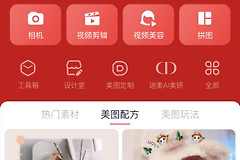
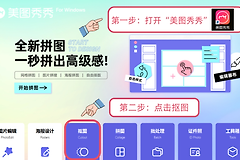
美图秀秀合并图片可直接用【拼图】完成。打开拼图后导入两张或多张图片,选好布局,逐张调整画面,最后保存成图。两张图片只想上下或左右接起来,选两格模板即可。照片数量较多时再用宫格或自由拼图,成图会更容易阅读。
美图秀秀合并图片的操作步骤
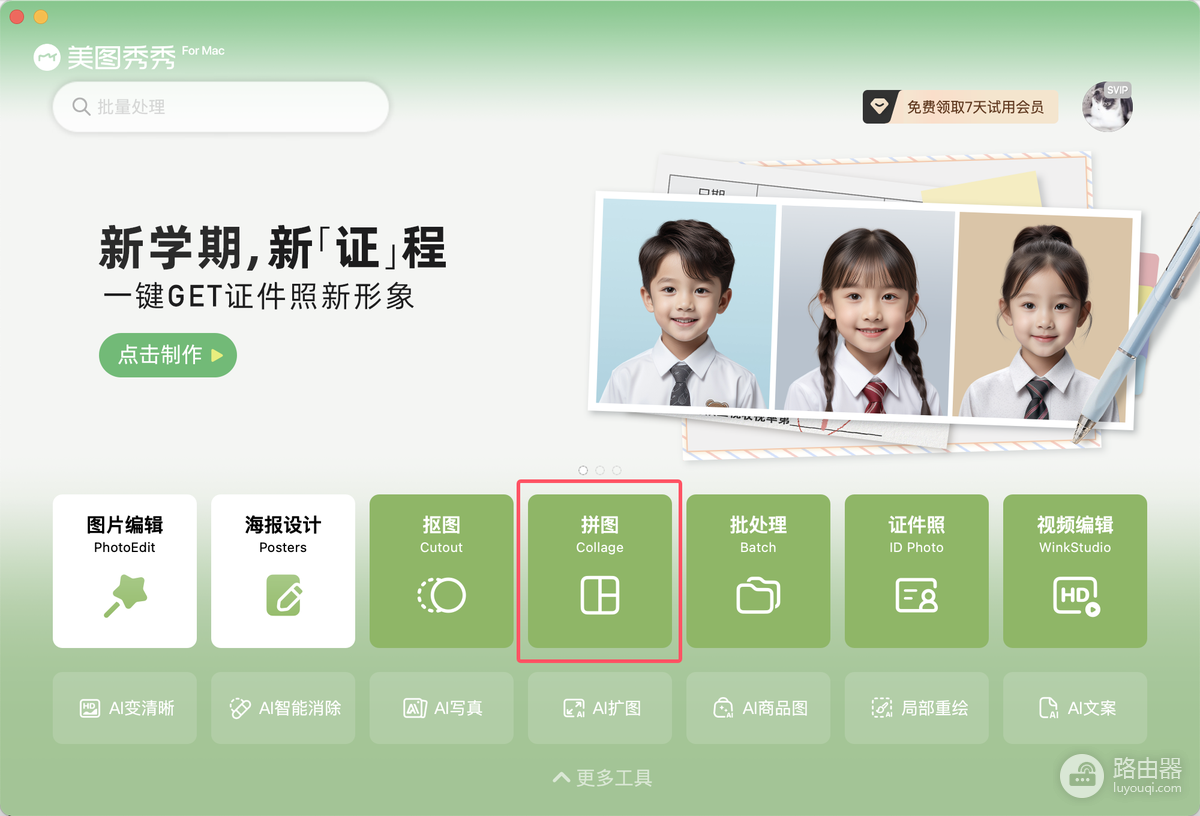
1、进入拼图并导入照片
在美图秀秀主界面点击【拼图】,进入功能页后选择【添加图片】,一次选中要合并的照片。官方帮助页将拼图作为合并多张照片的入口。导入后查看缩略图顺序,发现前后放反可在继续编辑前调整,避免最后才重新排版。
2、按图片用途选择布局
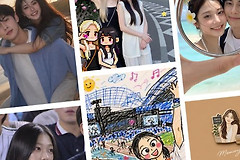
两张对比图可选左右或上下排列,旅行照片和商品图片适合规则宫格。官方提供自由拼图、经典拼图和杂志拼图等样式。横图与竖图混在一起,使用自由拼图或留白较多的模板更合适,主体不会被强行裁成相同形状。
3、逐张调整位置和大小
点击某一张图后拖动位置,再用缩放让人物、商品或文字完整留在格子里。自由拼图可以按内容关系摆放,规则模板则重点检查画面边缘。每张图片都能单独调整,处理完一张再切换下一张,能避免把关键文字压到边框上。
4、检查效果后保存
确认图片顺序、边距和主体位置后点击【保存】。保存前先看成图比例是否符合发布场景,长截图适合竖向排列,横幅内容适合横向排列。导出后重新打开成图,检查小字是否清楚、每张图是否显示完整,这一步完成才算合并成功。
两张图、多张图和长图的拼接方式
重点:图片顺序
两张图合成一张时,左右拼适合对比同一对象的前后状态,上下拼适合两张竖图或需要从上往下阅读的内容。多张照片用两格、四格等规则布局更整齐。聊天记录、教程截图和多页说明图可按阅读顺序纵向拼接,把相邻图片的宽度控制得接近,读者浏览时更连贯。
重点:边框与背景
连续截图可把间距调窄,减少分割感。生活照片可保留适当留白并统一背景色。文字很多的图片不要缩得太小,合并前分别裁掉无关边缘,比合成后用整体滤镜遮盖问题更有效。
导入失败和返工处理
重点:保留项目
找不到照片可检查应用是否已取得相册权限,再确认文件仍保存在本机。一次导入太多照片导致项目卡顿,可分批合并并先保存已完成版本。已经导出的成图想改顺序或移动单张图片,最好回到原拼图项目操作,因为单张成图无法像项目内图片一样分别调整。
合并图片的关键不是模板越复杂越好,而是让图片顺序、主体和成图比例符合实际用途。选择能容纳照片数量的布局,再逐张检查画面,保存后的结果会更稳定。发送前可在相册放大查看文字和人物边缘,确认没有被裁掉。