Edge网页被阻止怎么解除?按提示找到对应入口
Edge把网页拦住后,页面提示决定了处理入口。点击功能却没有新窗口,属于弹窗或重定向拦截。整页显示网站或下载内容不安全,与SmartScreen的站点或下载风险提示有关。选项变灰并显示由组织管理,管理员才能处理。不要为了打开一个网页直接关闭安全功能,应按提示进入对应位置。
Edge网页被阻止怎么解除
把被拦截的网址、完整提示和出现时间记下,并用InPrivate窗口或手机网络打开同一地址做对照。这个对照能区分浏览器资料问题、网站自身状态和网络策略。
- 只在当前Edge资料打不开:查看扩展、Cookie和站点权限。
- 多个设备都打不开:核对网址和网站状态,不要立即添加允许例外。
- 公司或学校网络才会拦截:保留提示截图,准备提交管理员。
SmartScreen安全警告的处理
SmartScreen会针对可疑网页、已知钓鱼站点和恶意下载发出警告。红色警告页出现后,不要输入账号、验证码或支付信息,也不要下载页面推荐的修复工具。从官方公告、书签或服务商通知重新取得入口,逐字比对域名、后缀和页面用途。
- 站点来源已核实:可通过【更多信息】→【报告此网站不包含威胁】向Microsoft反馈疑似误判。
- 涉及网银、工作邮箱或企业后台:向网站方或单位IT询问真实入口,不用关闭SmartScreen换取临时访问。
- 提示与陌生安装包有关:停止下载并关闭页面,避免把安全风险带进设备。
为可信站点添加弹窗例外
付款、身份验证和在线文档常要打开新窗口。点击功能按钮后,地址栏出现拦截提示时,核对当前域名无误即可允许该站弹出窗口。也可打开【设置及更多】→【设置】→【隐私、搜索和服务】→【网站权限】→【弹出窗口和重定向】完成设置。
- 在【允许】列表中添加该站的完整URL。
- 返回原页面重新执行登录、付款或打开文档的动作。
- 查看新窗口的地址仍属于该站,不跳转到广告或陌生域名。
网页持续空白或跳转无关页面,可临时停用最近新增的广告拦截、脚本控制、代理或安全类扩展。逐个恢复这些扩展,便能定位冲突项。全局关闭弹窗拦截会把广告和钓鱼页同样放进来,不建议这样做。
由组织管理的设备需要管理员设置例外
工作或学校设备中的SmartScreen开关可能被锁定,Edge的Web内容筛选也能按网站类别或域名限制访问。个人账户不能替代这类设备策略。管理员需要明确的请求信息,才能判断是否应当放行。
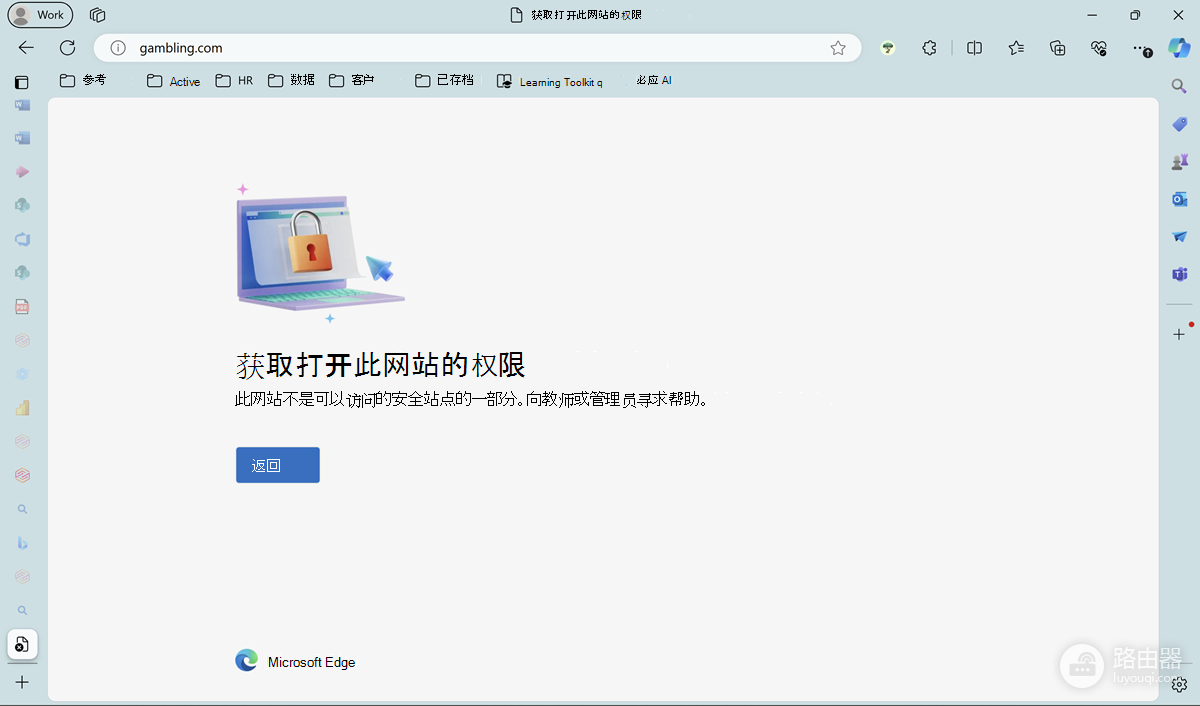
- 提交被阻止的网址和完整提示。
- 说明访问发生的时间、业务用途和官方域名。
- 等待策略刷新后关闭旧拦截标签页,新开页面验证。
图中显示的是Edge内容筛选阻止网站时的访问提示。它对应受管理设备,普通个人电脑上的弹窗拦截和SmartScreen警告仍应回到各自的浏览器入口处理。
核对连接状态并确认恢复
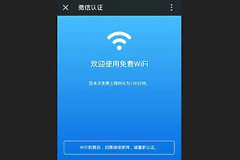
连接不是私密连接或证书错误,常与电脑时间、公共wifi认证页和特定网络环境有关。核对日期、时间和时区,完成wifi登录,换一个网络做对照。单一网络环境持续报错,管理员需要核查DNS、过滤或HTTPS检查设备。
恢复访问的页面仍要核对地址栏域名和HTTPS状态,继续完成登录或提交操作,确认页面没有跳向陌生站点。证书警告出现在登录和支付页面时,不要忽略提示。确认过的官方入口可保存为书签,同一站点反复被拦截时,优先报告误判或咨询管理员。保存完整提示截图,能帮助网站方或管理员还原拦截情形。原始提示文字与页面网址应当一起保存。