Adobe Photoshop Lightroom如何导入图片?Lightroom Classic导入步骤
要把图片导入Adobe Photoshop Lightroom,打开Lightroom Classic的【图库】并点【导入】。选中照片所在的硬盘或文件夹,等中间出现缩略图后按文件的实际位置选择导入方式。照片早已整理在电脑或外接硬盘里,就选【添加】把它们登记进目录。从相机卡直接导入,选择复制并在右侧指定保存位置。
Adobe Photoshop Lightroom如何导入图片:Lightroom Classic操作
1、从图库打开导入窗口
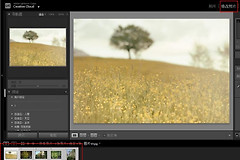
进入【图库】,点击左下角的【导入】。也可以从【文件】→【导入照片和视频】进入。窗口打开后,左侧是来源,中央是待导入图片的预览,右侧会随导入方式显示文件处理或目标位置选项。
2、选到原图所在文件夹
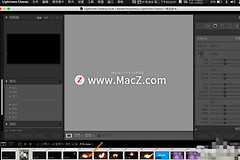
在左侧展开电脑磁盘、外接硬盘或照片文件夹,点到真正存放原图的目录。中间区域加载出缩略图后,勾选要加入的图片。中间没有显示内容,先核对所选目录并等待缩略图加载完成。
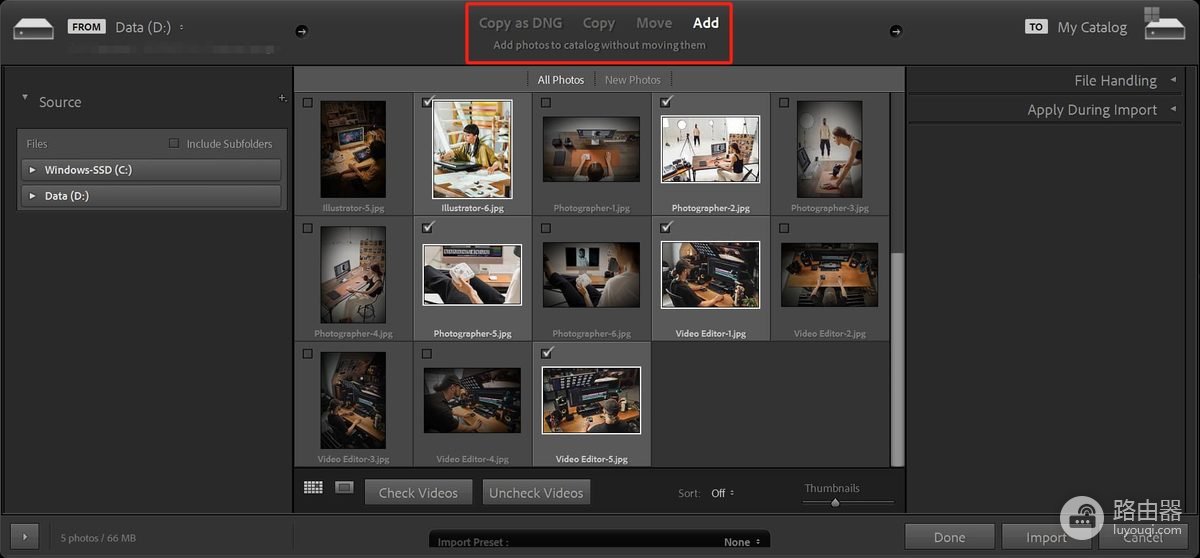
这张导入窗口图中,左边的【Source】用于选择来源,中间可逐张勾选缩略图,顶部依次有【Copy as DNG】【Copy】【Move】【Add】,右下角才是【Import】。确认这些位置无误后点导入,文件就不会被导到意料之外的位置。
3、按文件位置选择Add、Copy或Move
照片已经放在想长期保留的文件夹中,选【Add】即可让Lightroom Classic记录文件路径与照片信息,原文件不会被挪动。要把相机卡或临时目录里的照片集中到新位置,选【Copy】并在右侧设定目标位置。【Move】会移走来源文件,确认原图不再需要留在旧目录后再使用。需要把相机RAW转成DNG,才考虑【Copy as DNG】。
4、导入后检查结果
点击右下角【Import】后回到图库,刚导入的照片会出现在目录或最近导入内容中。打开一张图片确认可正常显示,然后进行裁剪、曝光或其他编辑。不要在系统文件管理器里随意改名或移动已加入目录的原图,否则Lightroom Classic会失去原文件位置。
相机卡、重复照片和灰色缩略图怎么处理
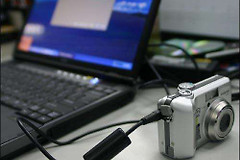
从相机或读卡器导入,来源应选存储卡中的实际照片目录,导入方式是复制,并在右侧选择保存原图的硬盘文件夹。完成复制后拔卡,避免文件还没写完就断开设备。
中间的缩略图全部发灰且不能勾选,先在【图库】左侧的Navigator或文件夹面板查找是否已经导入过同一批照片。图片曾被移动、磁盘未连接或路径改变,就恢复硬盘连接和原文件位置,并在Lightroom Classic中重新定位。反复导入并不能修复丢失路径。