麦克风怎么调声音?麦克风声音小怎么解决
麦克风声音可以在电脑的声音设置里调整:选中正在使用的输入设备,调节输入音量,并说话测试或录音回放。声音太小就逐步调高。出现破音时降低音量或增益,并调整麦克风与嘴的距离。
在电脑上调整麦克风声音
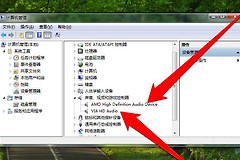
把麦克风或耳机接好,关闭设备上的静音开关。笔记本内置麦克风、摄像头麦克风和耳机麦克风可能同时出现,操作时要选中实际说话使用的那个。
1、打开声音设置
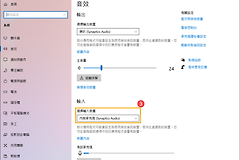
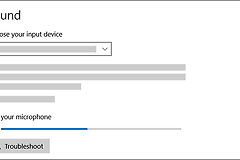
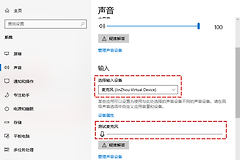
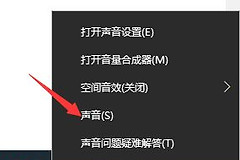
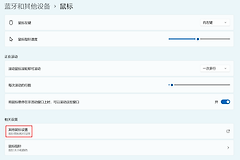
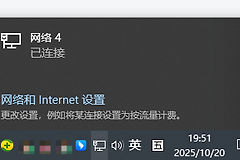
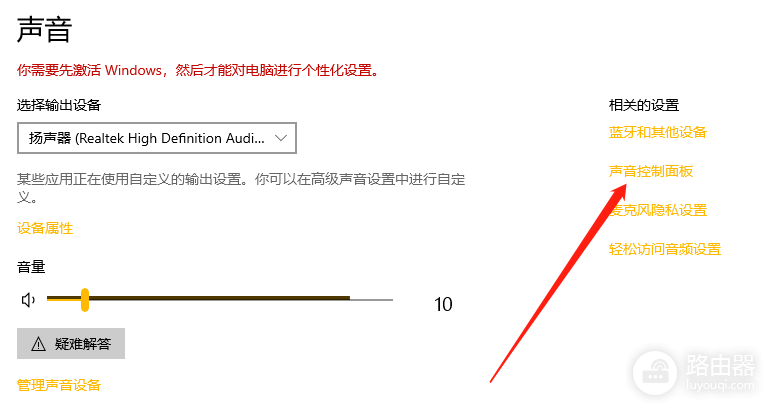
右键点击任务栏的声音图标,打开【声音设置】。Win11也可以从【设置】→【系统】→【声音】进入。在【输入】区域选择麦克风,进入设备属性,拖动【输入音量】滑块。
Win10的声音设置页面还可以通过【声音控制面板】进入传统的录音设备设置。不同版本的入口名称和位置可能不同。
2、选择录制设备
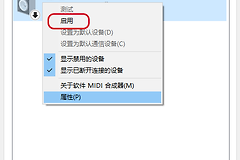
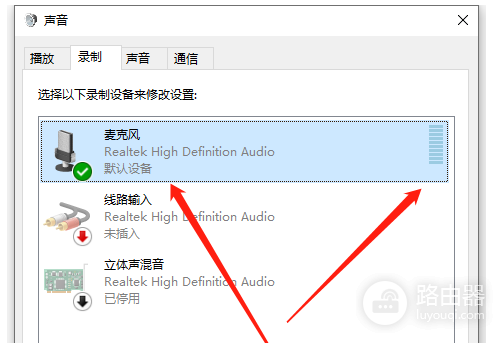
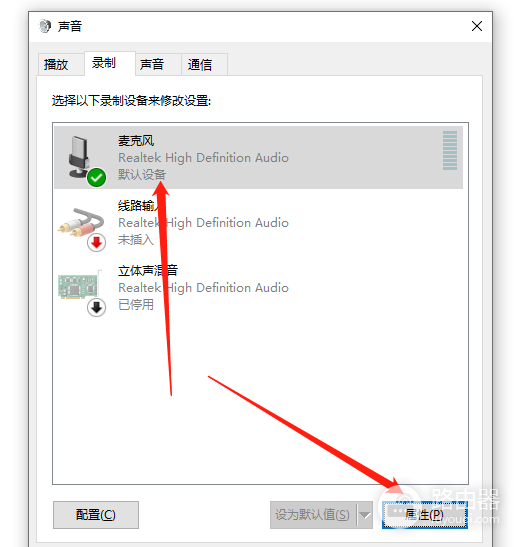
在声音控制面板中切换到【录制】,找到正在使用的麦克风。对着麦克风说话,观察设备旁的电平是否变化。没有反应则重新插好接头、关闭静音开关,或换选其他输入设备。
3、打开麦克风属性
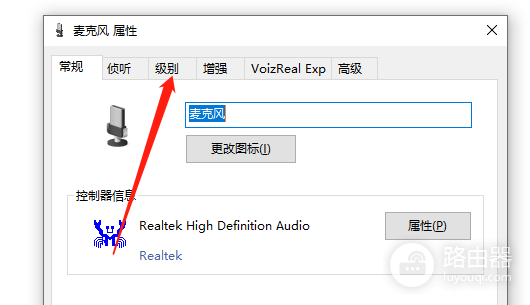
选中麦克风,点击【属性】,也可以双击设备打开属性窗口。连接了多个麦克风时,核对设备名称,避免把内置麦克风当成耳机麦克风调整。
4、调整级别
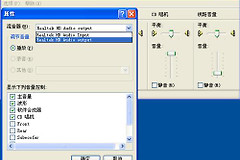
在麦克风属性中打开【级别】选项卡,拖动麦克风音量滑块。先适度调高,用正常通话音量说话。听到明显失真就回调一些。查看扬声器图标是否显示静音,完成后点击【确定】保存。
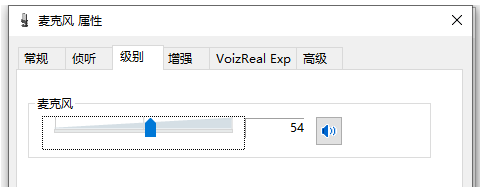
部分设备的【级别】页还有【麦克风加强】。它能提高较弱的输入信号,也可能放大底噪。先调普通音量,仍偏小时少量增加加强,并录音比较。没有这个选项并不代表设备无法调节音量。
5、测试并回听
在Win11的麦克风输入设备属性中,可以选择【开始测试】,正常说话后选择【停止测试】并播放录制结果,按听感调整【输入音量】。也可以用录音应用录一段话回放:人声清楚、正常说话和稍大声时都没有明显破音,就可以进入会议或语音软件复测。
声音小或没有声音时怎么排查
- 系统有电平,会议里没声音:打开会议软件的音频设置,选用同一个麦克风,并查看软件内静音和输入音量。软件支持自动调节的话,可以测试它是否把音量压低。
- 所有软件都没有输入:检查麦克风或线控的静音键、接口和线缆,重新连接或换接口测试。在系统隐私设置中允许应用访问麦克风。网页通话还要检查浏览器对该网站的麦克风权限。
- 底噪或爆音明显:降低麦克风加强或外置声卡增益,避开风扇,调整与嘴的距离。降噪功能可能改变人声,开启前后分别录音比较。
- 对方听到回声:戴耳机减少扬声器声音被麦克风重新收录。同一房间多台设备加入同一通话,建议将不用的麦克风和扬声器静音。
输入电平有变化而回放听不到声音,还要查看电脑当前的播放设备和扬声器音量。换一台设备测试同一支麦克风,也有助于区分麦克风、线缆与电脑设置的问题。
Mac和手机如何调整
Mac可在【系统设置】→【声音】→【输入】中选择麦克风并调整输入音量,边说话边观察输入电平,用录音或通话软件测试。外接设备没有出现,可以重新连接,并查看供电和设备要求。
手机不一定提供与电脑相同的输入音量滑块。通话或录音声音偏小,可以查看应用的麦克风权限和保护壳是否遮挡拾音孔,用系统录音测试。连接蓝牙耳机时确认正在使用手机还是耳机的麦克风。