金山文档的内容如何同步到本地电脑?金山文档下载后会自动更新吗
金山文档里的文件可以在云文档列表中选择【下载】,保存到电脑文件夹。想让本地文件持续跟随云端变化,可以使用支持同步的客户端,将云端文件夹关联到本地目录。先了解客户端提供的同步方向,避免把一次下载误认为自动同步。
把金山文档保存到本地电脑
1、登录并找到文件
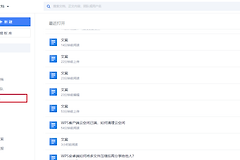
打开金山文档或WPS的云文档页面,用保存文件时使用的账号登录。在个人云文档或对应团队目录中找到需要的文档、表格或演示文件。共享文件还需要当前账号具有下载权限。
2、选择下载
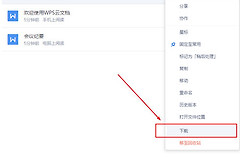
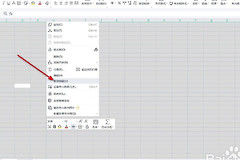
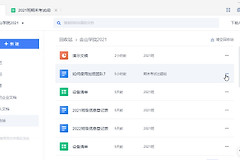
在文件列表中右键目标文件,或点击文件名旁的更多菜单,选择【下载】。下图是旧版WPS云文档的操作示例,实际界面可能因版本不同而变化。
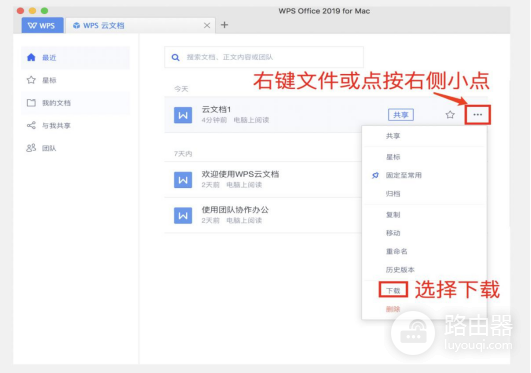
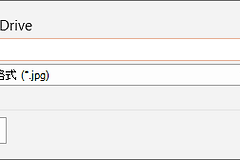
根据提示选择电脑上的保存目录和可用格式。浏览器直接开始下载时,可以在下载记录中找到文件并打开所在文件夹。
3、打开本地文件
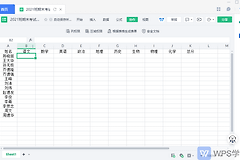
到刚才的目录核对文件名与修改时间,用兼容的软件打开,看文字、图片或表格是否完整。多人协作的文档应下载需要的最新内容。完成后断开网络再试开一次,可以验证本地副本能否离线使用。
需要持续同步时怎么做
打开支持云文档同步的电脑客户端或同步盘,登录同一账号,在同步设置中选择要同步的云端文件夹,再指定电脑上的本地目录。等待客户端显示同步完成,打开本地目录查看目标文件是否出现。同步入口、可选文件和权限以所用版本的实际界面为准。
先在一份测试文件中做小改动,再分别核对云端和本地的内容及同步状态。客户端可能提供不同的同步方向或仅下载到本地,不能看到云文件列表就认定本地修改一定会上传。使用双向同步前,了解同步范围和方向,再处理重要文档。
直接下载得到的是下载时的副本。其他人后来修改云端文件,本地副本不会自动跟着改变,需要重新下载。编辑这个副本也不会自动改变原云文档。需要把改动交回云端时,应确认上传位置及目标文件,留意协作者的最新版本。
下载或同步遇到问题
- 找不到文件:核对登录账号,并查找文件所在的个人空间或团队空间。
- 没有下载选项:确认共享权限,必要时请文件所有者开放下载或提供副本。
- 同步一直未完成:查看网络和电脑剩余空间,再查看客户端是否显示错误或暂停。
本地文件打开后格式不一致,可以尝试对应的办公软件,并核对字体和图片。重要资料另存备份,避免同步冲突或误操作覆盖唯一副本。