DAEMON Tools怎么打开MDF文件?按MDS/MDF配套装载
DAEMON Tools能装载MDF镜像。打开镜像所在文件夹,查看是否有同名的MDS文件。有MDS的镜像应装载MDS。在软件的镜像库或装载入口选择目标内容和一个空闲虚拟光驱。装载完成后,新增盘符会出现在【此电脑】中。MDS保存光盘结构信息,配套MDF保存数据。两者的名称不一致,或被拆到不同目录,都会让装载过程出错。
准备成对的MDS和MDF文件
资源管理器中常能看到类似game.mds与game.mdf的成对文件。MDS依赖配套MDF,两个内容应以匹配名称保存在同一文件夹。不要只复制其中一个到桌面、下载目录或U盘。压缩包里的镜像需要完整解压,装载入口应指向解压后的正式目录。
- 名称应匹配:主文件名相同,只保留扩展名 .mds和 .mdf的区别。
- 保存位置统一:移动、备份或解压后,两个内容仍留在同一路径。
- 只剩MDF:可直接尝试装载,但多轨或特殊结构的镜像可能因缺少MDS而显示不完整。
单独MDF无法打开,建议找回同名MDS或重新获取完整镜像组。把扩展名改成ISO不会转换光盘结构,也不能补回缺失的配套信息。
在DAEMON Tools中装载镜像
1、准备虚拟光驱
打开DAEMON Tools,进入【Drives】或虚拟驱动器区域。列表没有空闲光驱,需要添加一个DT虚拟驱动器。列表已经存在可用位置,可直接开始装载。镜像必须挂到空闲的DT或SCSI插槽上,系统才能将它显示为可访问的光驱。
2、选择MDS或MDF内容
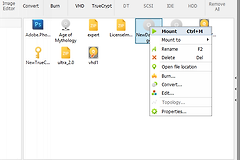
从【Quick Mount】或镜像列表的装载入口浏览到目标目录。目录内有MDS就选择MDS,没有配套MDS才选择MDF。软件会将映像关联到虚拟设备。高级设置还支持选择DT或物理目标,也可指定驱动器号或文件夹安装点。
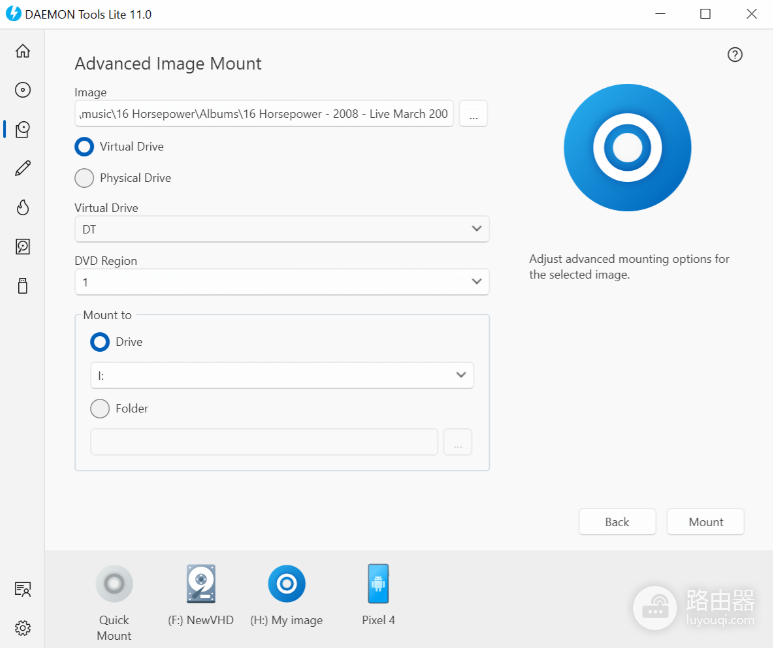
【Advanced Image Mount】界面包含镜像选择框、【Virtual Drive】选项、盘符下拉框和【Mount】按钮。普通MDF/MDS的装载只需选定虚拟驱动器和空闲盘符。不清楚用途的高级选项保持默认,避免改变原有的装载条件。
3、查看装载结果
点击【Mount】,打开【此电脑】。新增的DVD或光盘驱动器能展开目录,并能看到安装程序、资料文件夹或其他镜像内容,才算真正打开。盘符名称和图标会随镜像类型变化,能正常读取目录才是关键结果。安装软件可从该虚拟光驱运行安装程序。资料读取结束后,在DAEMON Tools或资源管理器中弹出该驱动器。
装载失败按现象排查
故障处理应对应软件提示和【此电脑】里的盘符状态。镜像本身的问题与虚拟驱动器的问题,处理方式并不相同。
- 提示找不到内容或格式不完整:检查MDS与MDF是否同名、同目录,确认内容已经完整解压。
- 没有报错却没有新盘符:返回【Drives】查看DT或SCSI插槽,添加或释放一个空闲虚拟驱动器,并重新执行装载。
- 出现空白光驱:检查选择的是否为配套MDS,并核查下载或解压过程是否中断。
- 完整内容仍无法读取:重新获取来源明确的整套镜像,不要用改扩展名的方式代替重新下载。
卸载虚拟光盘不会删除硬盘里的MDS/MDF。保留这对内容在原目录内,下次读取可以继续使用同一个装载流程。