DAEMON Tools Lite如何彻底卸载?
要把DAEMON Tools Lite卸得更彻底,关键不是只删掉安装文件夹,而是运行官方卸载向导,并在向导中勾选清除全部应用数据、偏好设置和激活信息。这样会一并移除软件保留的设置。卸载完成后重启电脑,检查程序入口是否消失。
DAEMON Tools Lite如何彻底卸载
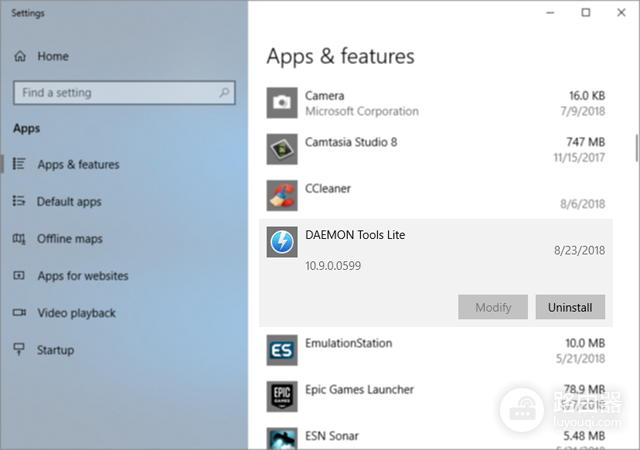
1、从Windows的应用列表启动卸载
在Win11中打开【设置】→【应用】→【已安装的应用】,搜索DAEMON Tools Lite,点击条目右侧的更多按钮后选择【卸载】。Win10可在【设置】→【应用】→【应用和功能】里查找。软件在设置中没有卸载按钮时,打开控制面板的【程序】→【程序和功能】,找到同名条目并选择【卸载】或【卸载/更改】。
2、列表没有条目时运行官方卸载程序
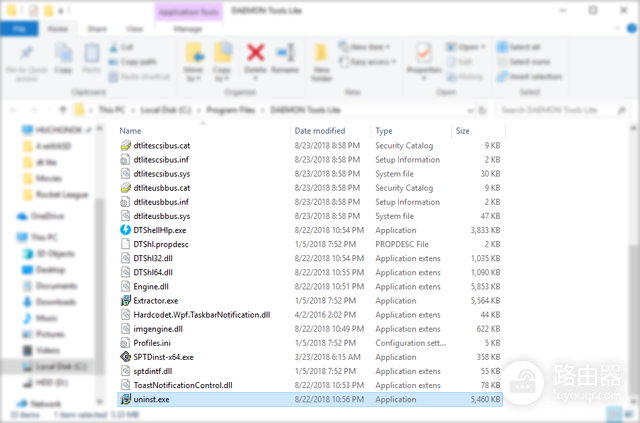
应用列表找不到软件,但安装目录仍在,可以打开DAEMON Tools Lite的安装文件夹,找到 uninst.exe 并运行。它是软件方提供的卸载入口,比直接删除文件夹可靠。运行前退出DAEMON Tools Lite,避免卸载器提示文件正在使用。
3、勾选清除全部应用数据
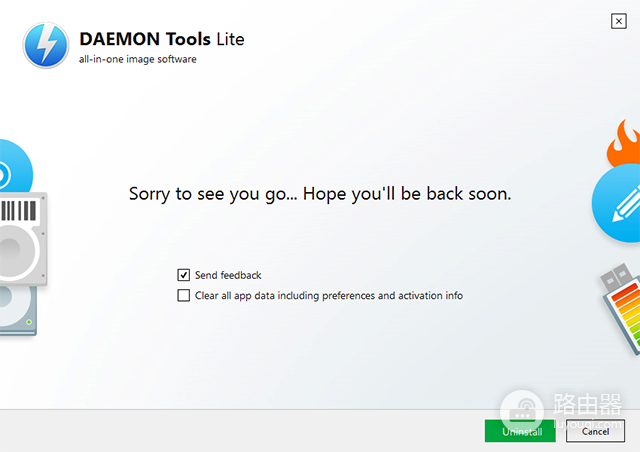
从系统列表或 uninst.exe 进入,都会打开同一个卸载向导。准备彻底移除时,勾选界面中的“Clear all app data including preferences and activation info”,点击【Uninstall】。这个选项会清除偏好设置、激活信息和附加文件,日后重新安装时不会沿用旧配置。
4、看到完成页后关闭向导
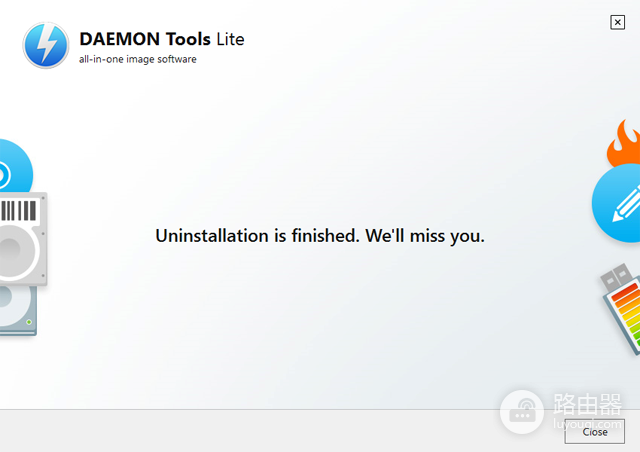
等待进度结束,向导显示卸载完成后点击【Close】退出。重启电脑,到【设置】的已安装应用和开始菜单中搜索DAEMON Tools Lite。两个入口都没有条目,原安装目录也不再存在,说明常规卸载已经完成。
卸载报错或卡住时别直接删文件
直接删除程序文件夹可能留下卸载记录或相关组件,后续重装也可能受影响。重启电脑,确认软件没有在后台运行后,从【已安装的应用】、控制面板或 uninst.exe 重试。Windows卸载时出现错误消息,可使用微软提供的“程序安装和卸载疑难解答”处理异常的安装或卸载记录。
- 卸载器能打开但无法继续:退出软件并重启后运行卸载器。
- 设置中没有软件:检查原安装目录内是否还有
uninst.exe。 - 完成后仍有入口:重启后重新检查开始菜单和已安装应用列表。