Win11怎么把我的电脑图标放到桌面
更新时间:2026-10-05 21:58
Win11将我的电脑放到桌面,打开【设置】→【个性化】→【主题】→【桌面图标设置】,勾选【计算机】并点击【确定】即可。桌面出现的名称可能是此电脑,它用于访问磁盘和已连接设备。
Win11把我的电脑图标放到桌面
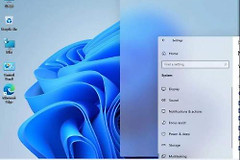
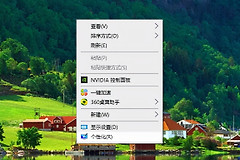
从桌面空白处右键进入【个性化】,也可按Win+I打开【设置】。打开【主题】后选择【桌面图标设置】,窗口会列出计算机、回收站、网络和控制面板等系统图标。
勾选【计算机】,点击【应用】或【确定】。返回桌面即可看到此电脑,双击它能打开文件资源管理器的磁盘和设备列表。此电脑属于系统图标,并非普通文件夹快捷方式。
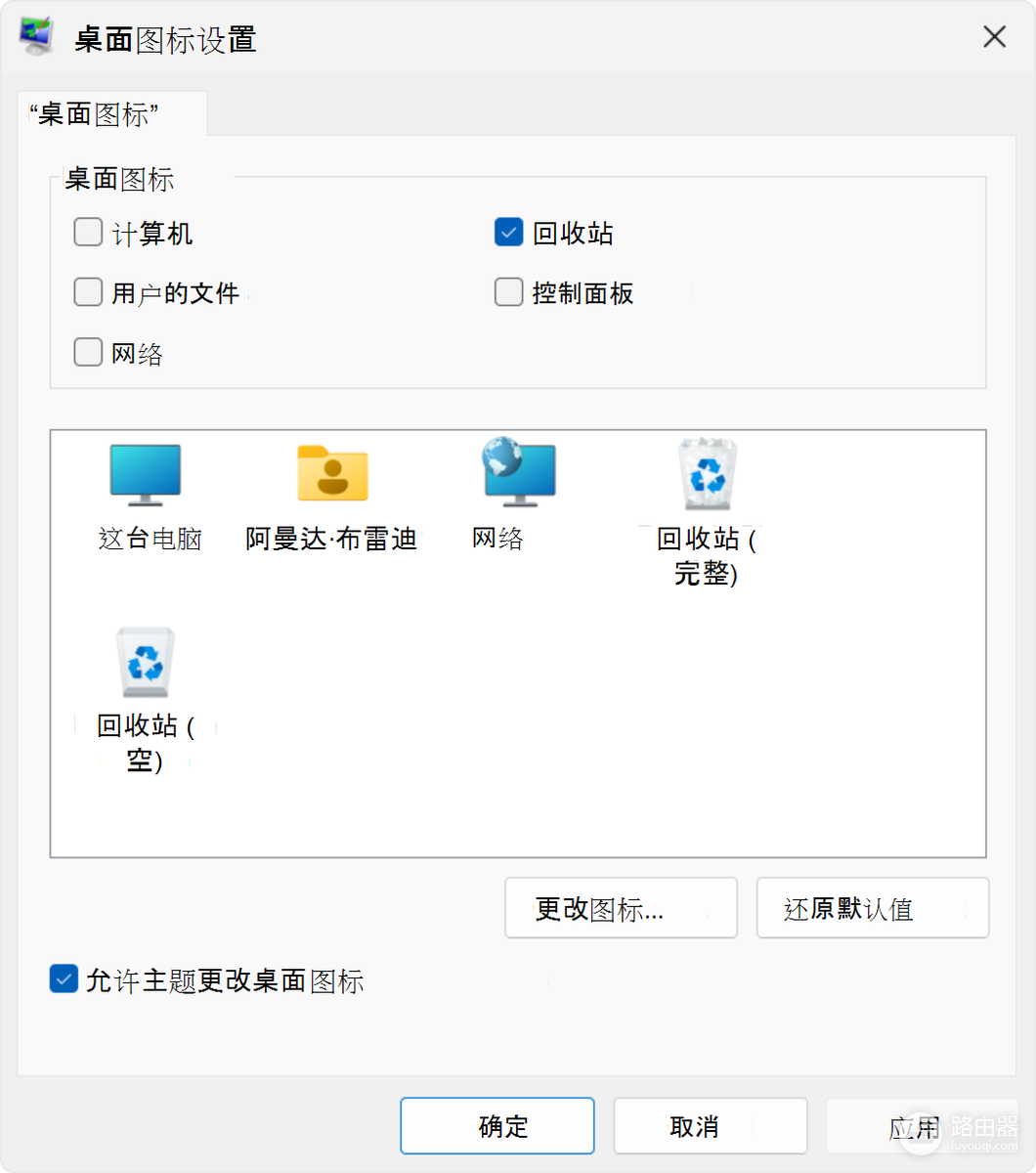
图中左上方的【计算机】复选框就是需要勾选的位置。只想恢复此电脑时,无需同时勾选网络或控制面板,按桌面使用习惯选择即可。
图标出现后可以拖到顺手的位置。桌面空白处右键打开【查看】,还能改为大图标、中图标或小图标。调整大小只改变显示方式,不会影响磁盘中的文件。
桌面图标没有显示的检查路径
桌面所有图标都不见了,右键桌面空白处打开【查看】,检查【显示桌面图标】是否已选中。关闭这个总开关后,回收站、文件和程序快捷方式会一并隐藏,因此计算机保持勾选也可能看不到图标。
重新选中【显示桌面图标】后,打开【桌面图标设置】查看【计算机】的勾选状态。两个设置都正确,关闭设置窗口并回到桌面即可验证此电脑是否显示。
误删桌面的此电脑图标不会删除本地磁盘或个人文件。重新在【桌面图标设置】勾选【计算机】就能恢复它。普通的【新建】→【快捷方式】适合文件夹、应用和网页,不能替代这个系统入口。
回收站和其他快捷方式仍在而只缺少此电脑,重点检查【计算机】复选框。桌面完全为空,优先检查【显示桌面图标】。按这个顺序处理,可以避免把图标显示问题误当成文件丢失。