WPS文字如何打印文档
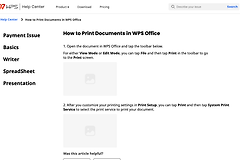
用WPS文字打开文档,按Ctrl+P进入打印预览,选择已连接的打印机,设置打印范围、份数和纸张,核对预览并点击【打印】。如果只需要纸质文档的部分页面,可以在打印范围中输入页码。
WPS文字打印文档的操作步骤
1、打开文档和打印预览
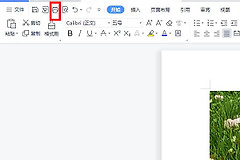
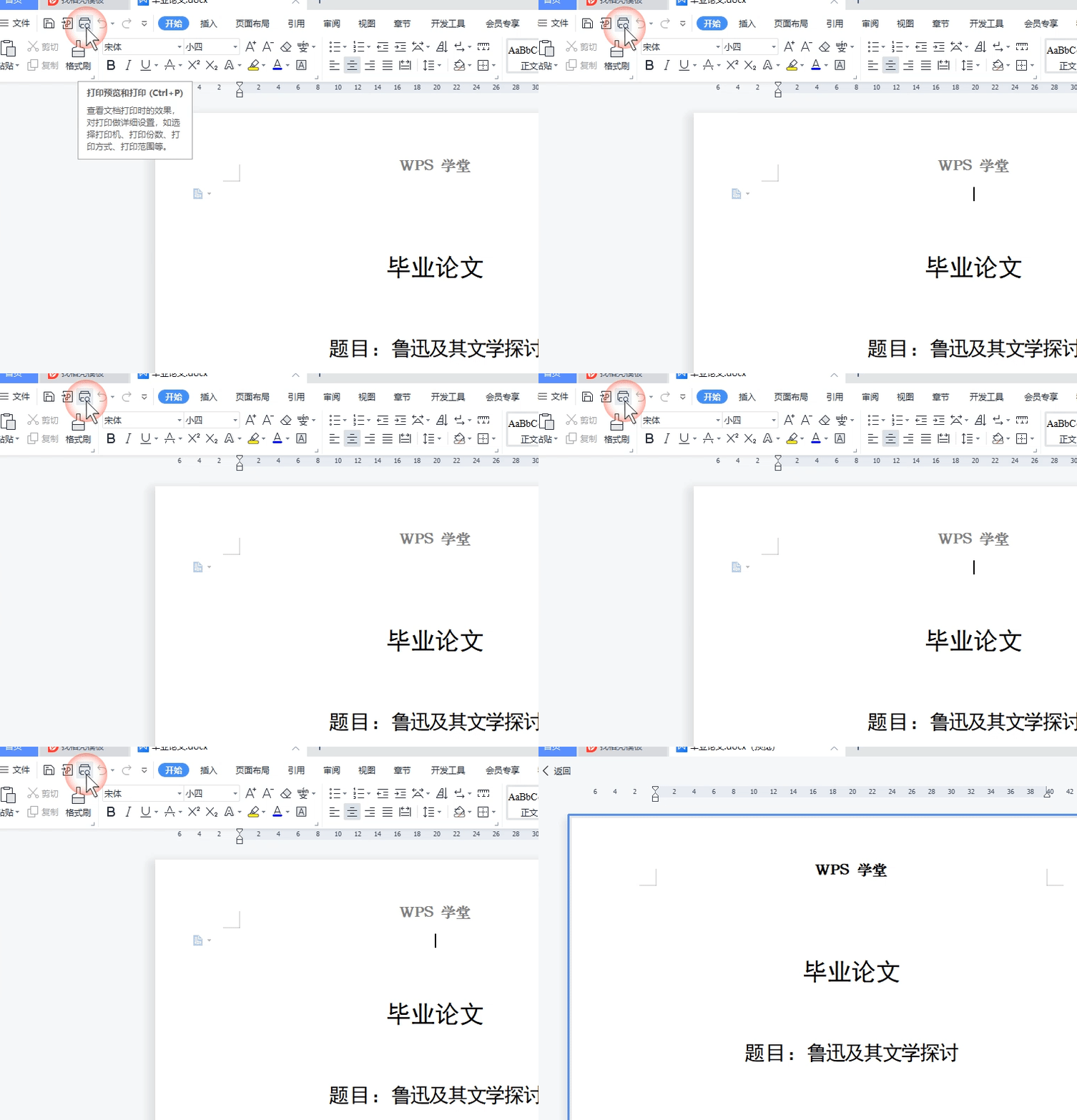
在WPS文字中打开要打印的文件,保存文档。接通打印机电源、放入纸张,并将电脑通过USB或网络连接到打印机。按Ctrl+P,或者点击左上角的【打印预览和打印】按钮,进入打印设置界面。
2、选择打印机和打印范围
在打印设置中选择实际要出纸的打印机,并查看设备状态。如果列表选中的是PDF虚拟打印机,操作结果是生成文件,不会从实体设备出纸。共享环境可能有多个同名或相似设备,请核对设备名称后提交。
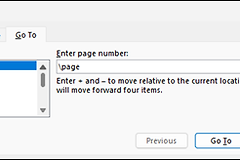
打印整篇请选择全部页面。只打印其中一段页码,可以在【打印范围】的指定页中输入范围。例如输入5-10,预览会显示第5页至第10页。打印范围里还有奇数页或偶数页选项,可按需要选择。不同版本的界面和页码输入提示可能不同,以当前窗口为准。
3、设置份数、纸张和打印方式
输入需要的份数。多页文档需要多份,【逐份打印】按第一页至末页的顺序输出一整套,然后打印下一套。【逐页打印】则把同一页连续打印多份。选择逐份打印便于按套装订材料。
在【纸张信息】中选择纸张大小和纵向或横向,并与打印机纸盒里的纸张对应。A4文档就检查纸盒是否放了A4纸。在【打印方式】中选择单面或双面。具体双面选项还取决于打印机及驱动的能力。
4、检查预览并打印
翻看预览中的页面,确认页码范围、内容方向、表格边缘和图片位置。预览中可以通过标尺或【页边距】调整内容与纸边的距离。更细的纸张和边距设置可进入【页面设置】。修改后翻看各页,避免末页多出空白页或表格被截断。
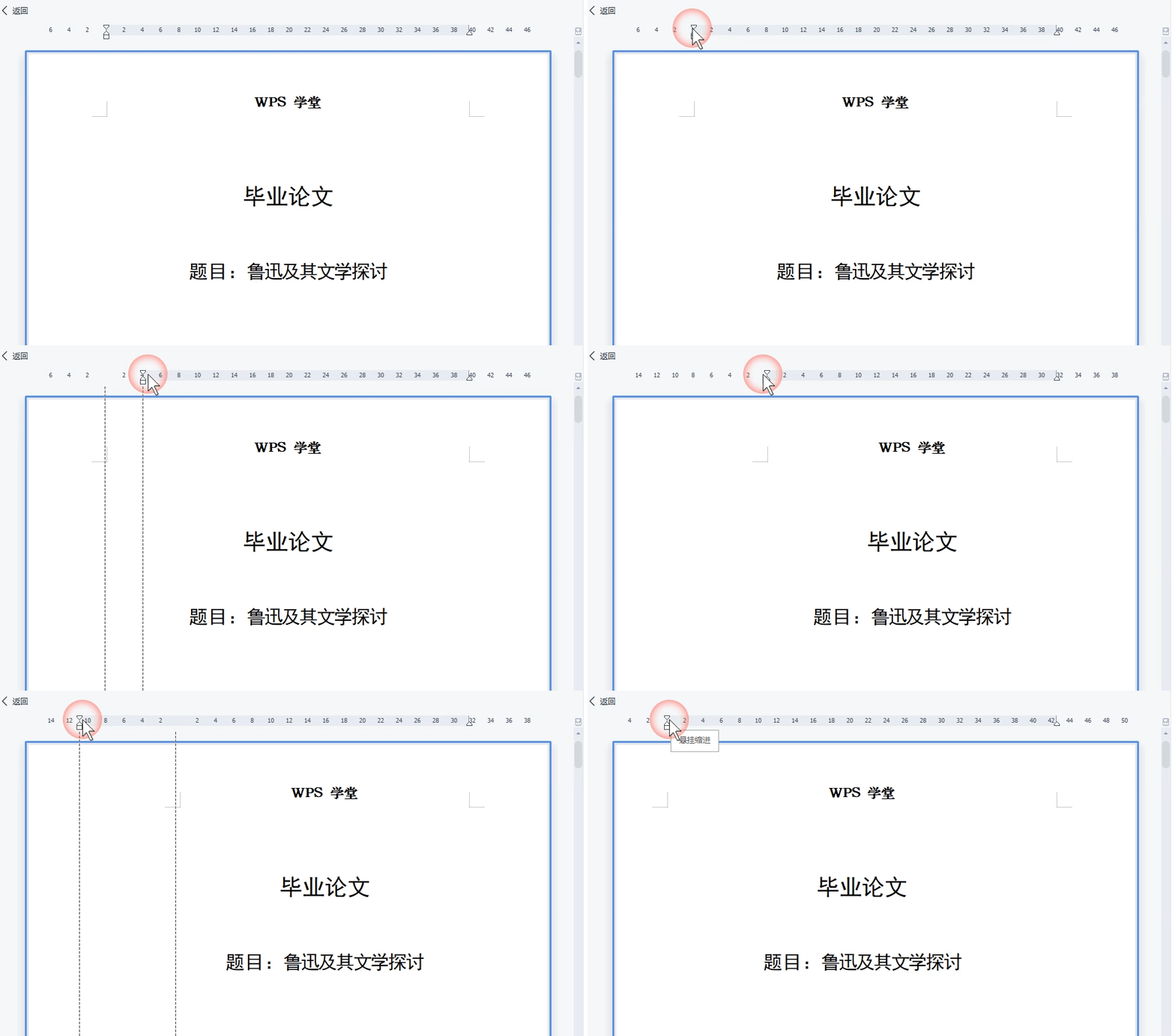
预览和设置无误后点击【打印】,等待设备出纸。多份材料可以先打印一份或两页测试,纸张、方向和顺序合适后再输出其余份数。
只打印一部分内容和调整版面
只打印一段文字,可以回到编辑界面选中这段内容,打开打印预览,在【打印范围】中选择打印所选内容。选中内容的排版可能与整页不同,提交前核对预览。选择对应页码打印,可以保留整页的页眉、页脚和版式。
页脚显示的页码与打印窗口中的页序可能因封面、目录或分节而不同。指定页后,以预览展示的内容核对。如果范围输入无效,先输入单页测试,按窗口提示填写多个页码。
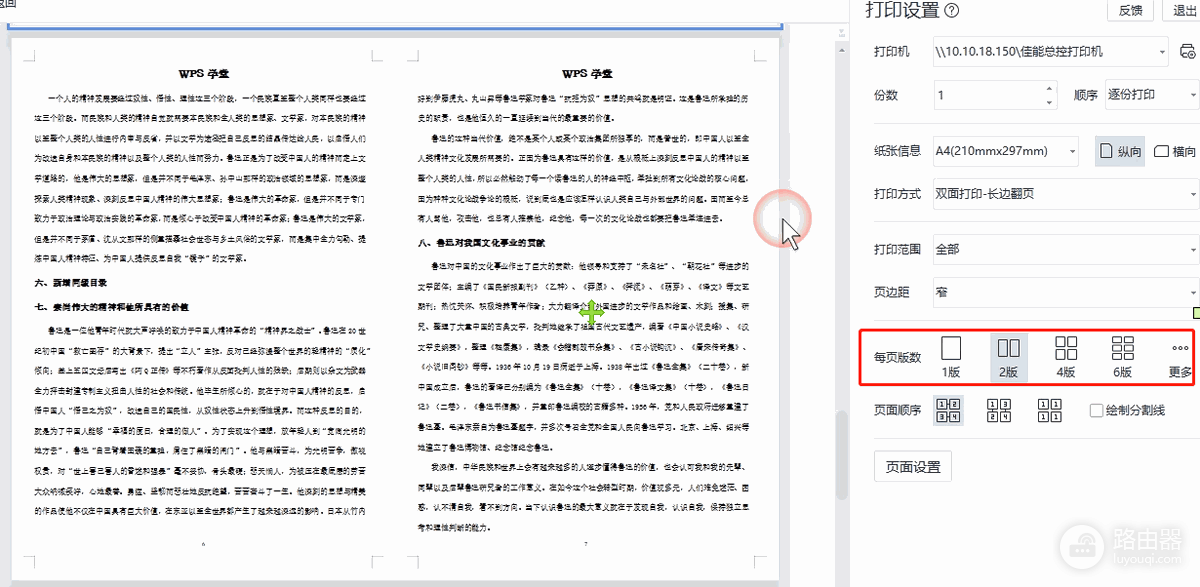
宽表格在纵向页面中显示不全,可以把纸张方向改为横向,或回到文档修改表格宽度和页边距,重新预览。打印设置中的【每页版数】可以把多页内容并排放在一张纸上,例如将两页排在一张纸上。这样文字也会相应变小,适合先打印样张确认可读性。
支持自动双面的设备可在打印设置或打印机属性中选择双面,并根据装订方向选择翻转方式。纵向文档可以先用两页测试长边翻转,检查背面是否倒置。设备提供手动双面选项的话,按驱动提示重新放纸。不同打印机的进纸方向不同,可先在纸上做记号,少量测试后打印整篇。
点击打印后没有出纸
确认打印机已通电,留意缺纸、卡纸和屏幕上的错误提示。USB连接要插紧线缆。网络打印机要确认电脑与设备的网络连接。打印窗口中要选中正确的实体打印机,而不是PDF输出设备。
在系统的打印机设置中打开打印队列,查看任务是否暂停、脱机或报错。处理设备提示后恢复任务。长时间没有变化时,可以取消该任务,再打印一页测试。其他程序也无法打印时,核对设备状态和驱动,尝试打印系统测试页。测试页正常、特定文档却无法打印,可以换一个文档测试,或另存一份排查文件中的图片、字体和复杂对象。
如果预览正常但纸上有条纹、缺字或偏色,检查墨盒、硒鼓和设备维护提示。纸上内容被裁切,可以核对实际纸张大小、进纸方向和打印机的不可打印边距,处理完毕后单独重打受影响的页面。