WPS如何无线连接打印机?Windows无线打印机如何添加到WPS
更新时间:2026-09-21 09:38
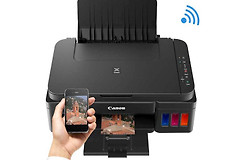
WPS使用无线打印机,关键是在Windows中添加这台设备。让电脑和打印机接入同一个Wi‑Fi,Windows能在打印机列表里找到它后,WPS的打印窗口就能调用该设备。
让电脑和打印机处于同一无线网络
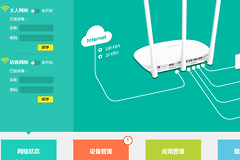
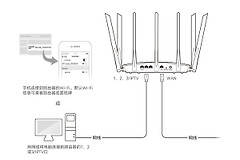
打开打印机并确认其已连入当前Wi‑Fi,电脑也连接同一个网络。无线打印机不在同一网络时,Windows无法发现它。刚更换路由器、修改密码或打印机显示离线,可在打印机面板或厂商应用中重新配置网络。
在Windows中添加无线打印机
1、打开打印机设置
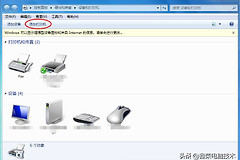
进入Windows的【设置】→【蓝牙和设备】→【打印机和扫描仪】,查看已安装设备。没有目标打印机时,选择【添加设备】,等待系统搜索附近的打印机。
2、选择目标设备
列表出现打印机名称后,点击其旁边的【添加设备】。系统迟迟找不到设备,可使用手动添加入口,再检查打印机是否开机、两端是否同网,以及是否需要厂商驱动。
回到WPS选择打印机
打开WPS文档,选择【文件】→【打印】。在打印机列表中选已添加的无线打印机,确认纸张、份数和页码范围后执行打印。WPS官方帮助页的打印流程也是从File进入Print,再配置打印设置并调用系统打印服务。
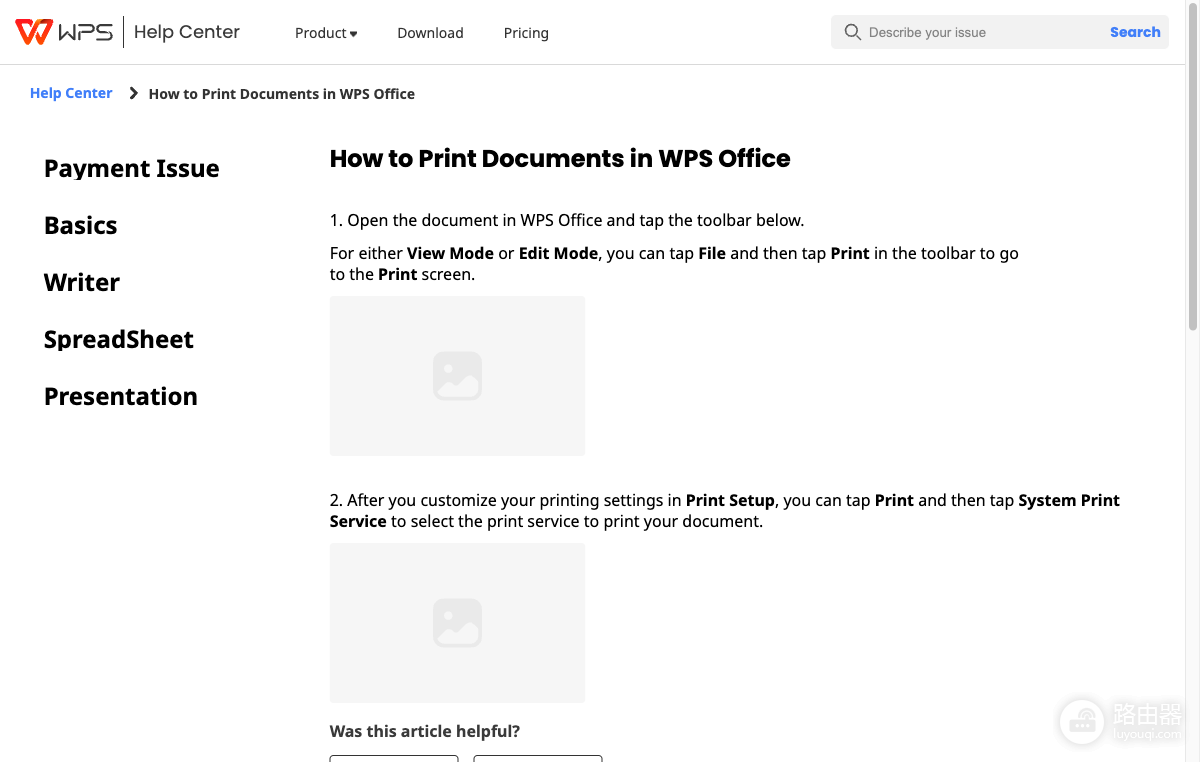
图中展示WPS文档进入打印设置的阶段。无线设备的发现和添加应在Windows打印机设置中完成。
打印前可在Windows的打印机列表确认状态为可用,并核对纸张尺寸是否与文档一致。首次使用新设备,保留默认设置打印一页,更容易判断是连接问题还是文档设置问题。
挑一份短文打印,目标设备正常出纸即可确认连接成功。Windows列表已有设备但WPS不显示,关闭后重新打开WPS。系统也找不到设备,应检查网络、设备状态和驱动,不要只在WPS内反复切换打印机。