RustDesk怎么设置开机自启?
Windows电脑要让RustDesk开机后自动可用,应使用安装版客户端,在客户端设置中确认服务状态,并在启动应用中排除禁用项。启动文件夹里的快捷方式只会随用户登录运行。需要在重启后继续接受远程连接,RustDesk服务必须能够正常启动。
在RustDesk中找到服务状态
1、从客户端主界面进入设置
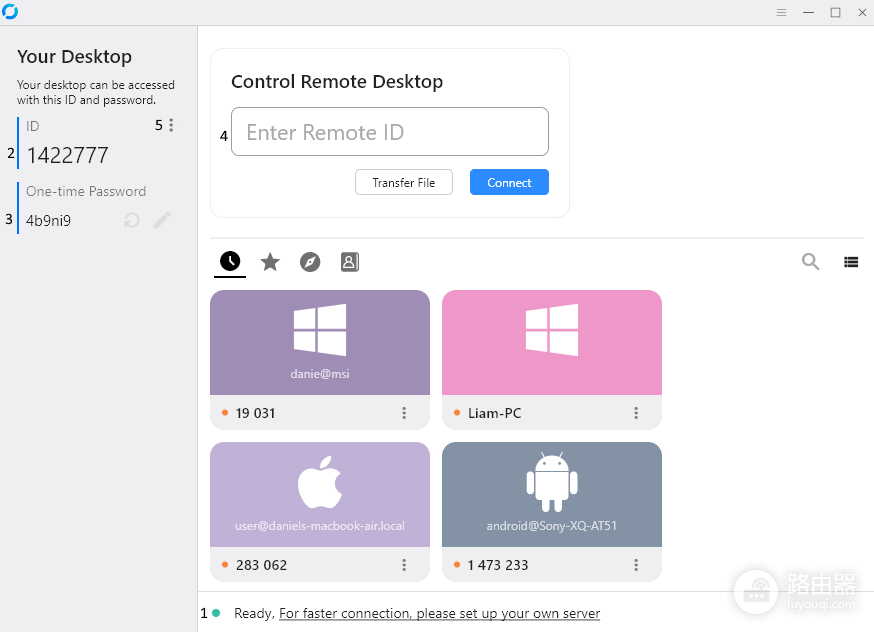
打开RustDesk,左侧会显示本机ID。点击ID右侧的菜单按钮进入设置。官方客户端把服务控制放在【常规】分类中,因此不能只在Windows的启动项里寻找开关。临时运行的exe不适合承担长期无人值守任务,改用安装版后再继续设置。
2、让服务处于运行状态
进入【常规】后,页面会显示服务状态。显示服务未运行就按界面提示启动。启动失败则以管理员身份重新运行安装程序或执行修复安装。完成后回到该页,确认状态已变为运行。服务正常运行,远程端才有机会在本机重启后发现这台设备。
Windows启动应用不要禁用RustDesk
1、在任务管理器处理启动状态
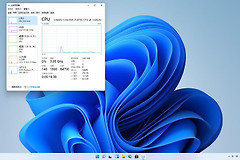
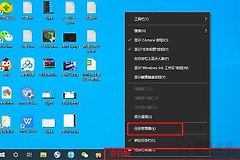
按Ctrl+Shift+Esc打开任务管理器,进入【启动应用】。RustDesk的状态应为已启用。状态显示已禁用就选中它并启用,然后注销或重启一次。公司电脑上的安全软件、精简工具和组策略也会改动启动项。刚启用又失效,需要从这些位置排查。
2、只保留一种清楚的启动方式
安装版服务可以承担开机启动,不必再添加启动文件夹快捷方式或多个计划任务。两个图标、反复弹窗、开机明显变慢,都说明启动链路可能重复。删除多余项,只保留服务或一个明确的登录启动方式。仅需在登录桌面后自动打开客户端的设备,可以使用当前用户的启动文件夹。
重启后用远程连接做最终验证
重启电脑后不要手动双击RustDesk。换一台设备观察它是否在线,或尝试使用已设置的固定密码连接。登录界面或刚登录时都能稳定连上,说明服务与启动设置已经生效。
- 必须登录桌面才可连接:这是用户登录启动项在生效,回到【常规】核对服务状态。
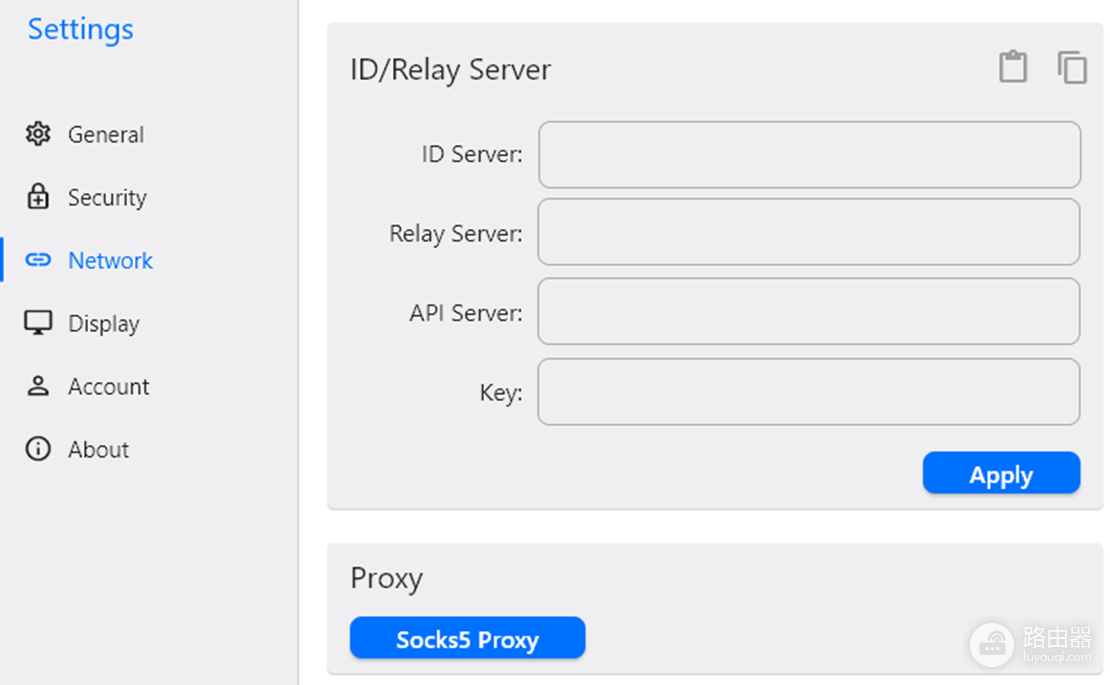
- 客户端已出现但仍然连不上:核对网络、ID/中继配置和无人值守密码,避免把网络故障当成自启动问题。
- 【网络】中的配置项被锁定:核对正在使用的服务器配置和权限,按界面提示解锁或导入正确配置。
成功完成一次重启连接测试后,记下当前依赖的是服务启动还是登录启动。升级RustDesk或更换电脑时按相同路径核对,能够及时发现启动项被覆盖的问题。