Avira扫描、隔离和实时防护的使用方法
Avira的日常用法并不复杂:让实时防护保持开启,针对可疑文件选择合适的扫描范围,报告出现后根据文件路径判断是否隔离或删除。刚下载的安装包、压缩包和U盘可以单独扫描。电脑运行异常、出现陌生启动项,或需要例行排查,可使用系统扫描或完整扫描。
Avira使用:保护状态和更新
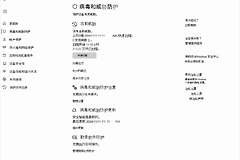
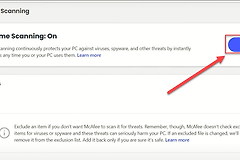
打开Avira后,在首页或状态页留意实时防护是否已开启。它会在文件下载、打开和运行时持续监测相关操作。不同版本的功能名称和栏目位置可能有变化,找不到入口时可在左侧功能栏或设置里查找“保护”“实时防护”等字样。
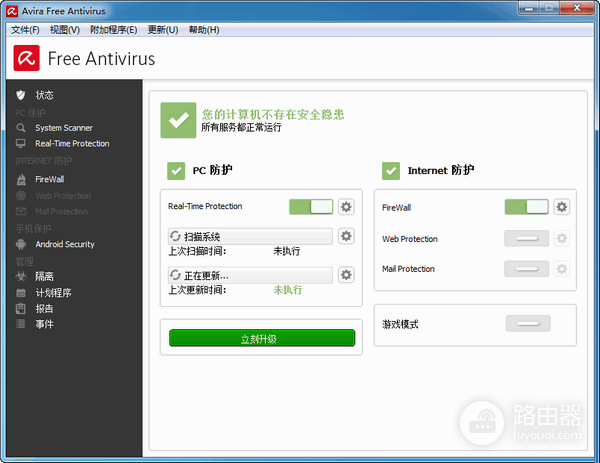
程序与病毒库处于可用状态,扫描结果才有参考价值。完成更新后处理可疑文件会更稳妥。电脑里若安装了多套具备实时拦截能力的安全软件,保留一套作为日常防护即可,其他工具可按需执行手动扫描,避免同时拦截同一个文件导致操作混乱。
按文件和电脑状态选择扫描范围
扫描范围应与怀疑对象对应。下载目录里的安装程序、收到的压缩包和移动存储设备,适合指定文件、文件夹或右键扫描。系统频繁报错、出现陌生启动项,或要做例行排查,也可使用系统扫描或完整扫描。把具体文件和整块磁盘分开处理,阅读报告时更容易定位问题。
1、进入扫描器选择任务
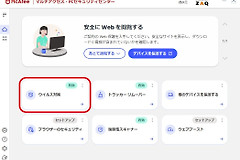
较早版本可从【System Scanner】进入扫描功能,再从列表中挑选扫描方式。新版的名称可能不同,但操作核心不变:进入扫描页面,选择快速、系统、完整或自定义范围。系统扫描适合排查常见系统区域,指定位置扫描则适合复核一个明确来源的文件。
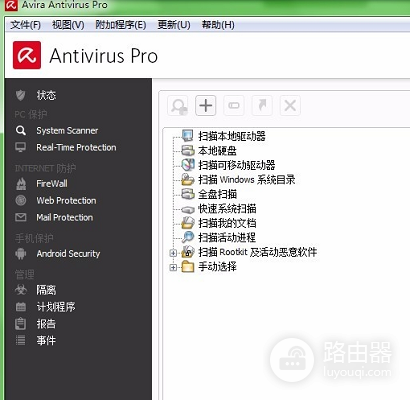
2、等报告完成后阅读路径
扫描运行时不要直接退出程序。报告生成后,记录检测名称、文件路径和软件给出的处理建议。下载目录和临时目录中的陌生可执行文件值得优先处置。系统目录、驱动目录或工作软件目录里的文件则需要结合来源核实,贸然删除可能让应用无法启动。
3、未知对象放入隔离区
对暂时无法判断的文件使用隔离功能。隔离会阻止文件继续参与运行,同时保留恢复或删除的空间。这个做法能控制风险,也能避免一次误判造成正常文件丢失。
Avira隔离区的处理方法
进入【隔离】后,逐条阅读文件名、原始路径和检测记录。已经确定来自恶意下载、广告软件安装包或不再需要的风险文件,可以按界面提示删除。文件名陌生不等于它一定有害,正常程序组件也可能使用难懂的名称。
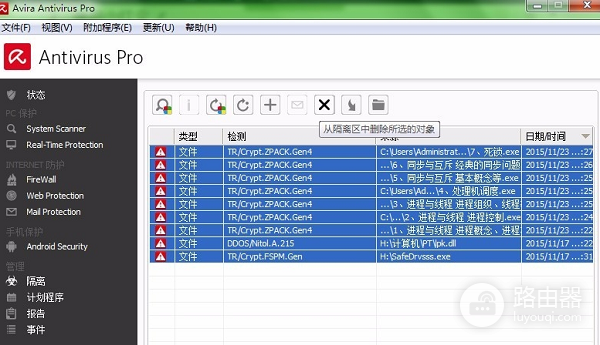
常用软件在扫描后无法启动,可到隔离区查找最近被处理的相关文件。确认文件来自可信安装包后才恢复,恢复后重新安装或更新该软件,并针对程序目录做一次扫描。没有弄清来源前,不要为恢复单个文件而长期关闭保护,也不要把整个系统目录加入排除项。
实时防护弹出提示后的处理方式
实时防护的提示会列出关联的文件和动作,读清内容后再决定是否处置。下载、解压或启动阶段被拦截的对象,不应继续运行。保留提示中的路径和检测名称,到隔离区或报告中对照记录。处理完成后,可以重启浏览器或电脑,留意异常弹窗、跳转和未知启动项是否还会出现。
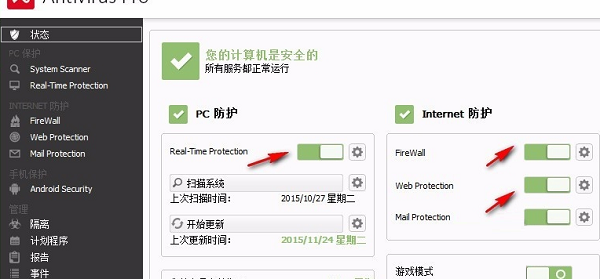
为了排查兼容性可以短暂调整某项防护,但不要把它长期关闭。正常软件反复被拦截,可从原厂或可信渠道重新取得安装包,核对版本与签名,并通过支持渠道提交误报信息。把下载目录或整个磁盘排除在保护范围外,会让真正的风险也失去检查机会。
让Avira定期运行扫描和更新
不想每次手动启动扫描,可在排程管理中建立任务。来源资料显示,排程可用于扫描、更新和备份,并可按每天、每周、单次或设备接入等条件运行。家用电脑可把常规扫描放在空闲时段,更新任务保持较高频率。排程完成后仍要翻阅报告,发现重复检测时回到文件路径排查来源。
完整扫描会读取较多文件,速度受磁盘、文件数量和后台任务影响。运行期间减少大型下载、游戏和解压任务,笔记本接通电源更稳妥。只是要核对一个文件时,改用指定位置扫描即可。更新多次失败,核对网络、系统日期时间和磁盘空间。企业网络或受管设备还应向网络管理员确认更新服务是否被限制。
把这套顺序固定下来即可:实时防护负责日常拦截,扫描范围对应怀疑对象,报告以路径为依据,未知文件放入隔离区,常规检查交给排程任务。比起频繁全盘扫描或看到提示就删除文件,这样更容易处理风险,也更少误伤正常软件。