迈克菲怎么关闭退出?迈克菲临时停用实时扫描的方法
迈克菲的“退出”常常只关闭前台窗口,保护功能未必会一起停用。安装或排障需要暂时放行时,进入【实时扫描】页面执行关闭,再在弹出的选择框里设定恢复时间。这样能完成当前任务,也能避免忘记重新开启保护。
在迈克菲中临时关闭实时扫描
打开实时扫描设置
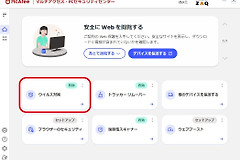
旧版帮助的路径是从主页点击【实时扫描】,再进入【实时扫描设置】。新旧界面的名称和布局会有差别,页面中出现Real-Time Scanning或【实时扫描】即可作为目标。不要在任务管理器中强行结束服务,那样无法判断哪个保护项目真正被停用。
选择关闭和恢复时间
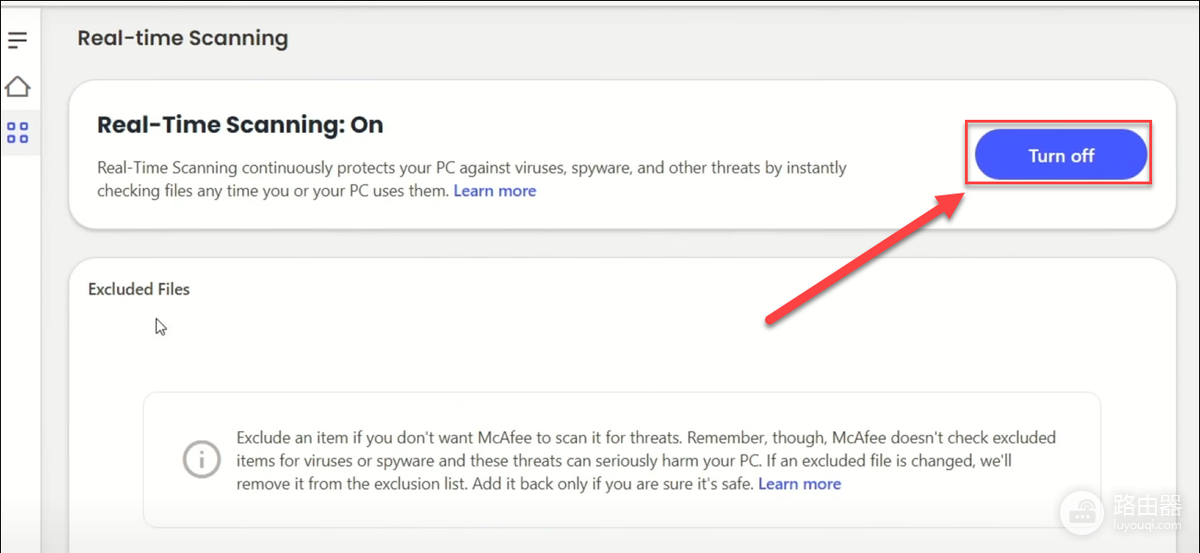
在实时扫描页面点击【关闭】或Turn off。弹窗会提供稍后自动恢复、重启电脑后恢复和不自动恢复等选择。旧版帮助给出的默认恢复时间是15分钟。临时安装可信程序可选短时间恢复或重启后恢复,操作完成后回到同一页面把实时扫描打开。
看状态而不是只看窗口
图中的Real-Time Scanning: On表示实时扫描仍在运行,右侧Turn off是关闭入口。提交关闭后,页面会显示已关闭或风险提示状态。界面没有变化就返回上一层,重新打开实时扫描项目,不要连续点按其他保护选项。
关闭实时扫描后仍被拦截
实时扫描和防火墙是独立的保护项目。软件联网仍被阻止,可在迈克菲主页进入Firewall或【防火墙】设置,按对应页面的关闭流程临时停用,并选择合适的恢复时间。只处理造成拦截的项目,避免为一个安装提示同时停掉全部保护。
防火墙的处理顺序与实时扫描相同:从主页打开Firewall,点击Settings,再选择Turn off。弹窗也会让你挑选重新开启的时间。页面显示保护关闭后再返回安装程序测试,不要把网络拦截误判成实时扫描仍在工作。
长期不再使用迈克菲,应通过Windows的应用卸载入口完成移除,不要删除程序文件或反复结束系统进程。卸载后检查系统仍有可用的安全防护。临时任务结束后重新打开实时扫描和防火墙,状态恢复正常即可。