如何设置电脑自动获取IP和DNS地址
更新时间:2026-03-19 15:06
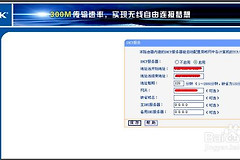
一个很常见的问题,就是在浏览器输入192.168.1.1进不去路由器后台,其实大多数情况不是路由器坏了,而是电脑和路由器“没在一个频道上”,也就是IP地址不在同一个网段,这种情况只要把电脑IP改成自动获取,基本就能恢复正常访问了。
如果用户之前手动改过IP,比如写成192.168.0.1,而路由器是192.168.1.1这一类地址,两边不在同一段,自然就连不上,这也是很多人卡住的原因。
为什么会打不开后台
电脑如果设置成固定IP,而且网段和路由器不一致,就会出现无法访问的情况,处理方式就是改回自动获取,让路由器自动分配IP,这样就不会出错。
Windows 10设置自动获取IP
操作步骤
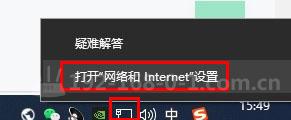
1、点击右下角网络图标,打开网络和共享中心
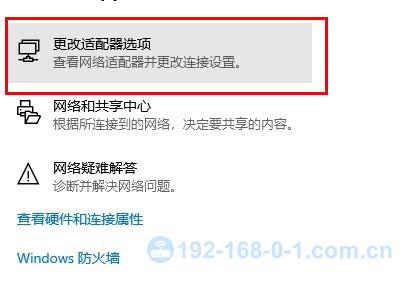
2、进入左侧菜单,找到更改适配器设置
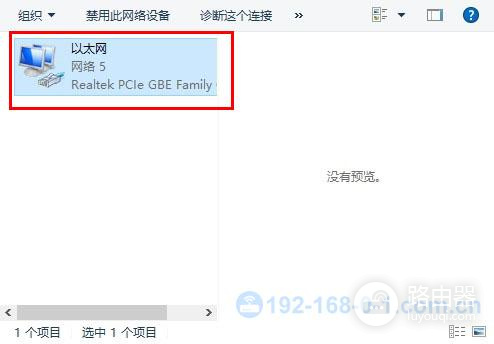
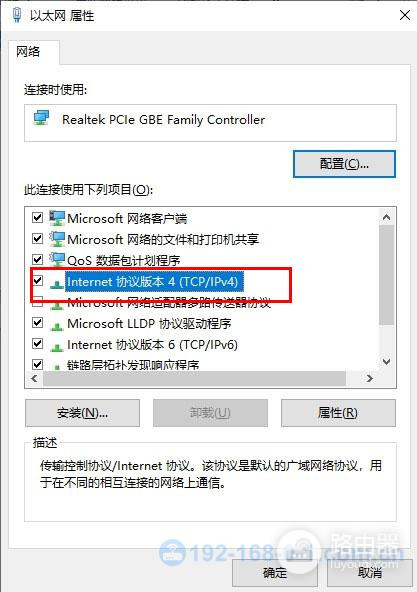
3、找到正在使用的网络,比如以太网,右键点属性
4、双击Internet协议版本4
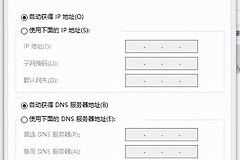
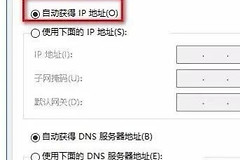
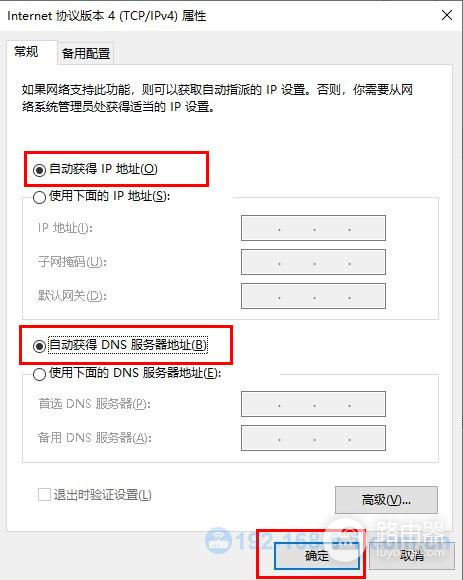
5、选择自动获取IP地址和自动获取DNS,然后确定
Windows 7设置方法
操作步骤
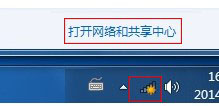
1、点击右下角网络图标,进入网络和共享中心
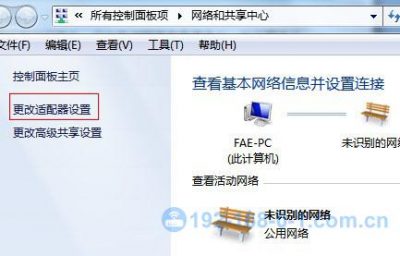
2、点击更改适配器设置
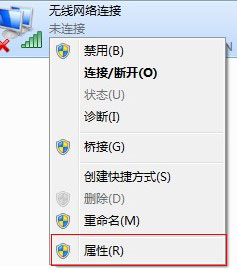
3、找到无线网络连接或者本地连接,右键点属性
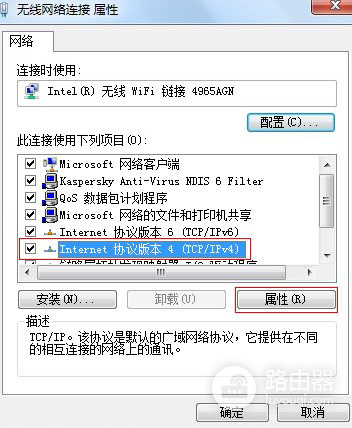
4、双击Internet协议版本4
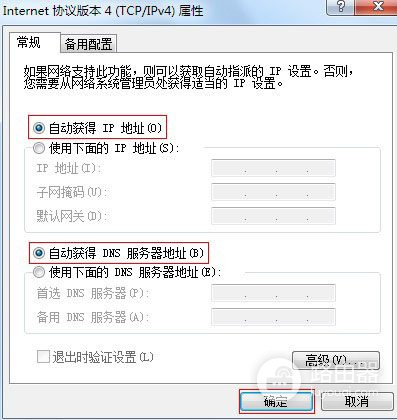
5、改成自动获取IP和DNS,然后确定
Mac设置自动获取IP
操作思路
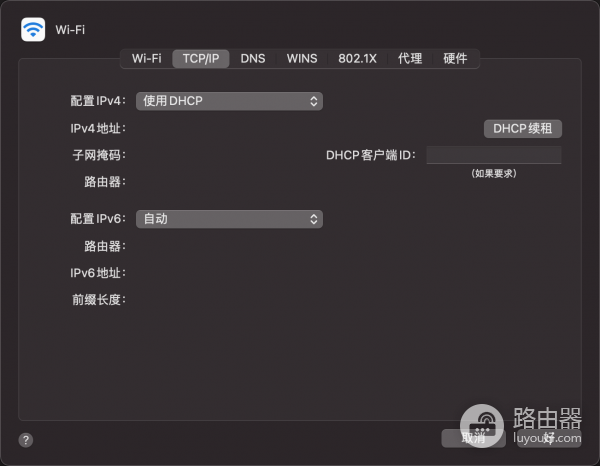
打开系统设置,进入网络,选中正在用的网络,点高级,再切到TCP/IP,把配置IPv4改成自动获取就可以。
怎么确认已经生效
设置完之后可以简单检查一下,看电脑是不是已经自动拿到IP地址了。
先打开网络连接状态
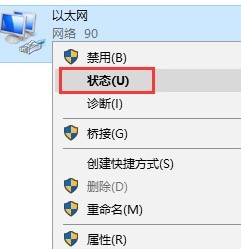
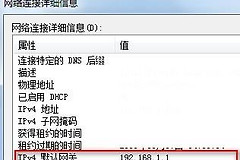
点击详细信息。
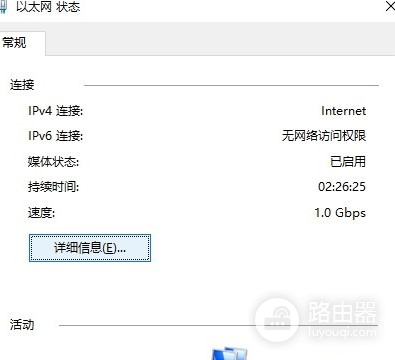
查看里面的内容,如果看到DHCP是启用状态,而且IP地址、网关、DNS都有值,说明已经正常了。
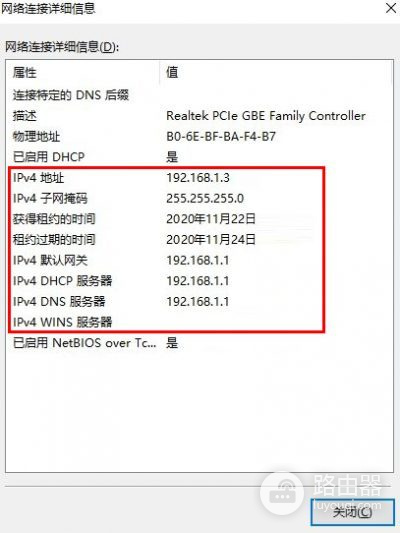
可以记一下,IPv4地址就是用户电脑当前的IP,默认网关就是路由器地址,很多路由器常见是192.168.1.1或者192.168.0.1,下次如果忘了登录地址,可以直接在这里看。