UltraISO怎么复制光盘?先制作ISO再刻录的操作方法
用UltraISO复制光盘的做法是将原盘读取成ISO镜像,并把ISO刻录到容量匹配的空白盘。镜像会保留原盘的目录结构,日后制作同样的光盘不必重新读取原盘。
用UltraISO复制光盘:制作ISO并刻录
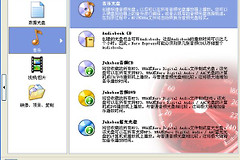
把原光盘放入已经被系统识别的光驱,打开UltraISO。软件窗口上方有【制作光盘映像】入口,点击后会打开用于读取光盘的制作窗口。
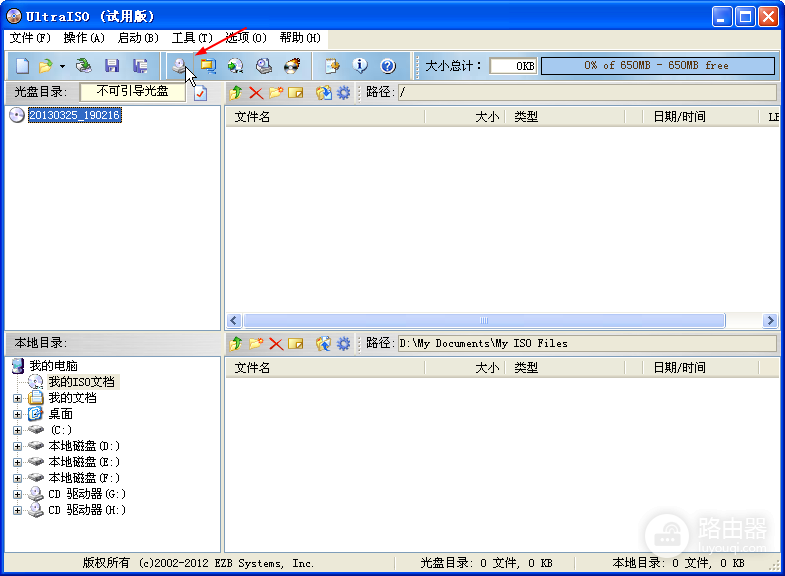
1、选对光驱和保存位置
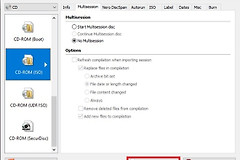
在【制作光盘映像文件】窗口中,CD-ROM驱动器应是放入原盘的那个盘符。在输出映像文件名处填写保存目录和文件名。硬盘可用空间要大于原盘内容,DVD或更大的介质需要预留相应空间。
2、开始读取并保留完整ISO
输出格式可选标准ISO。没有特殊兼容需求可使用该格式。点击【制作】并等待进度结束,读取期间不要弹出光盘、关闭程序或让电脑休眠。保存目录中出现 .iso文件后,用UltraISO打开它检查目录。能正常显示原盘中的文件,说明镜像已经基本读出。
3、用ISO刻录新光盘
取出原盘,放入容量不小于原盘的空白可刻录盘。打开刚生成的ISO,在UltraISO中进入【刻录光盘映像】功能,核对镜像路径和刻录机,并开始刻录。首次操作或介质质量一般,无需追求最高刻录速度,选较稳妥的速度可减少写入异常。
空白盘类型必须和镜像容量相符。DVD镜像不能刻到CD-R,双层盘镜像也需要对应容量的介质。音频CD、带特殊保护的光盘或已经存在坏扇区的旧盘,未必能通过普通映像读取方式完整复制。读取阶段已经报错,不要把不完整的ISO反复拿去刻录。
检查刻录结果
重新插入新盘,让系统重新识别。数据盘可检查根目录,并随机打开几个较大的文件。安装盘或启动盘应按设备说明进行安全的识别测试。目录看起来相同只是第一步,文件能正常读取、目标设备能够识别,才更能说明复制结果可用。
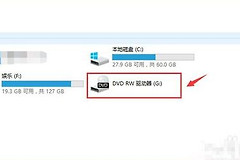
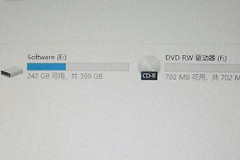
UltraISO找不到光驱,可在系统中查看光驱是否出现,并检查USB外置光驱的数据线或接口。读取错误可通过清洁光盘表面、查看是否有划痕和换另一台光驱重试。新盘读不出,检查空白盘容量和镜像大小是否匹配,并考虑降低刻录速度或更换介质。
保存的ISO可留作后续刻录使用。原盘、ISO和新盘都能被正常读取,这次UltraISO复制光盘的流程才算完成。