PowerISO怎么做启动盘?ISO写入U盘与启动设置教程
PowerISO制作启动盘的关键,是把可启动镜像正确写入一只已核对的U盘,并让目标电脑按匹配的启动方式识别它。写入会重新分区和格式化目标U盘,开始前备份其中的文件。镜像文件也要来自可信渠道:ISO损坏、下载不完整或本身不支持启动时,即使写入过程结束,目标电脑仍可能无法从U盘进入安装或维护界面。
镜像和目标U盘先核对
插入U盘后,在资源管理器中记下盘符、容量和设备名称。PowerISO的目标设备列表可能显示多个移动存储器,写入前将盘符、容量和设备名称逐一比对,不把移动硬盘作为目标。镜像文件能在PowerISO中打开并显示内容,只能说明文件可读取。是否可启动仍要以镜像发布说明和后续启动测试为准。
现代电脑多使用UEFI启动,旧电脑或已启用CSM的设备可能需要BIOS方式。不要只按系统版本猜写入模式,优先查看目标电脑的启动菜单和固件设置。需要在不同电脑上使用同一只启动盘时,也要核实写入模式能覆盖这些设备的实际启动能力。
PowerISO怎么做启动盘:连续写入步骤
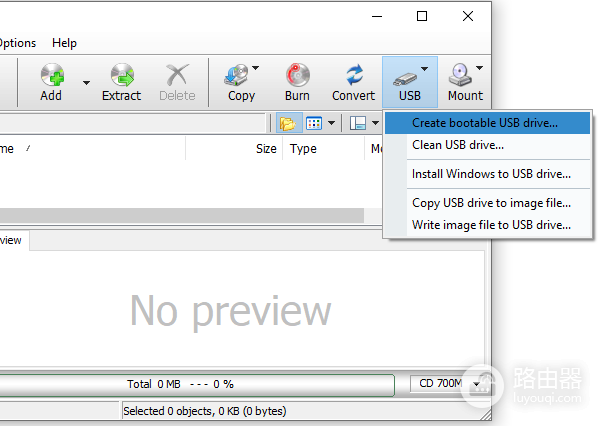
1、打开制作启动U盘窗口。
以管理员权限运行PowerISO,在工具栏的【USB】菜单中选择【Create bootable USB drive】。也可以通过工具菜单进入相同功能。Windows弹出权限提示时允许继续,写入U盘需要这个权限。
2、选择镜像、目标U盘和启动模式。
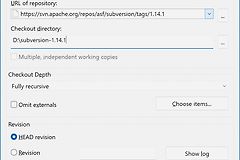
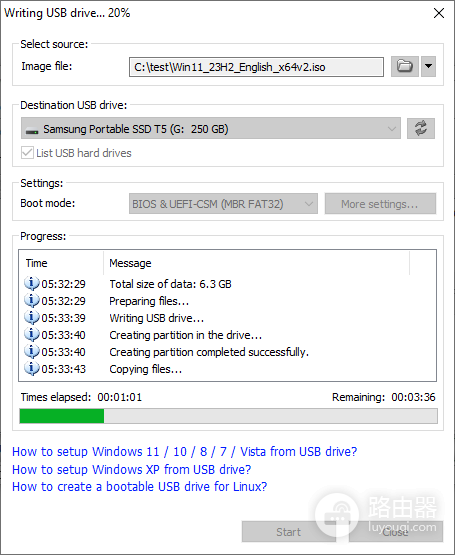
在Image file位置浏览并选择ISO文件,在Destination USB drive下拉列表选择已核对的U盘。列表没有显示U盘,可重新插拔并查看系统能否识别设备,也查看软件中是否有列出USB硬盘的选项。现代电脑可按软件说明选择UEFI。旧设备无法使用UEFI,可以按其固件能力选择BIOS或兼容模式。
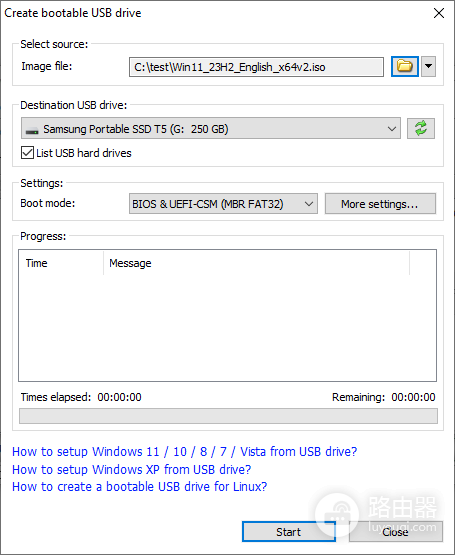
3、核对清空提示并开始写入。
点击【Start】前复查目标盘。PowerISO会提示目标U盘上的数据将被删除,备份完成即可继续。写入期间软件会依次准备文件、写入数据、创建分区并复制文件。不要拔掉U盘、关闭软件或让电脑休眠,直到进度完成并出现写入成功的反馈。
写完后从U盘启动并检查结果
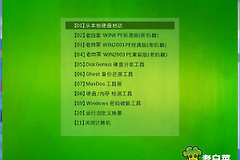
安全弹出U盘,插到目标电脑并在开机阶段打开启动菜单。不同品牌的快捷键不同,屏幕通常会给出提示。菜单中若同时出现同一只U盘的UEFI项与普通项,应与写入模式、目标系统的安装要求保持一致。进入系统安装界面、Live环境或维护工具界面,说明启动盘已经通过了最关键的验证。
启动菜单里没有U盘,可换一个USB接口并重新开机,再检查固件是否允许USB启动以及启动顺序。看得到U盘却启动失败,重新核对ISO的来源、完整性和启动模式。不要把镜像文件直接复制回U盘来替代写入。另一只U盘可以正常启动时,问题多半在原U盘的写入或硬件状态。两只盘都失败,应检查镜像和目标电脑的固件设置。
常见写入问题怎么处理
目标设备列表为空,可关闭占用U盘的文件管理窗口,换到主机背面的USB接口或更换一只已验证可用的U盘。写入刚开始就报权限错误,退出PowerISO后以管理员身份重新启动。进度停在某个阶段,等待磁盘活动结束。长时间没有任何变化再中止,重新下载镜像并检查U盘是否有读写错误。
真正影响结果的是一条完整链路:镜像能启动、正确设备被写入、写入过程没有被中断,目标电脑又按对应模式从USB启动。每一步都完成核对仍有问题,保存PowerISO的提示信息、镜像名称、U盘容量和目标电脑的启动菜单照片,排查会比反复点击写入更有效。