iTunes如何连接iPad?用数据线完成信任与同步
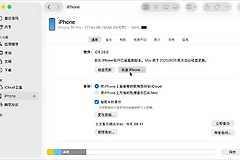
在Windows PC或仍使用iTunes的旧版macOS上,用USB数据线连接iPad,打开iTunes并完成信任授权即可管理设备。iTunes工具栏出现设备图标,表示可以进入同步页面。较新的Mac不再用iTunes管理iPad,应在访达侧栏选择设备。
用线缆建立连接和信任
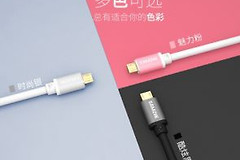
解锁iPad后,用一根同时支持充电和数据传输的USB线接到电脑并打开iTunes。工具栏附近出现小型设备图标后,直接点开即可进入设备页面。

1、在iPad上允许这台电脑
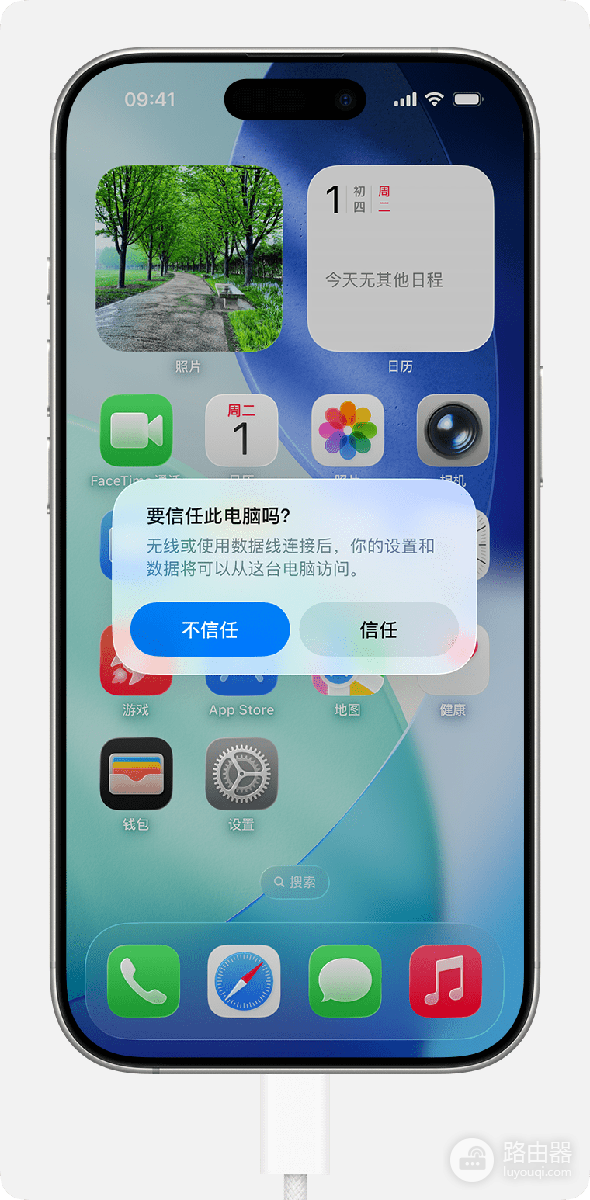
iPad会在首次接入或换了一台电脑后显示“要信任此电脑吗?”提示。输入设备密码解锁后轻点【信任】。iTunes若弹出继续或信任设备的对话框,也按提示完成。授权未完成,电脑无法读取iPad内容。
2、打开设备页并核对状态
点击iTunes的设备图标,左侧出现【摘要】以及音乐、影片、照片等类别,就说明连接和授权已生效。核对设备名称无误后修改同步项目。
3、选择要传输的内容
在左侧选中内容类别,例如音乐或照片,勾选【同步】并选择项目,点击【同步】或【应用】。iPad一次只能与一个iTunes资料库同步。遇到“移除并同步”提示,要知道当前电脑所选内容会替换设备里原先同步的同类内容。
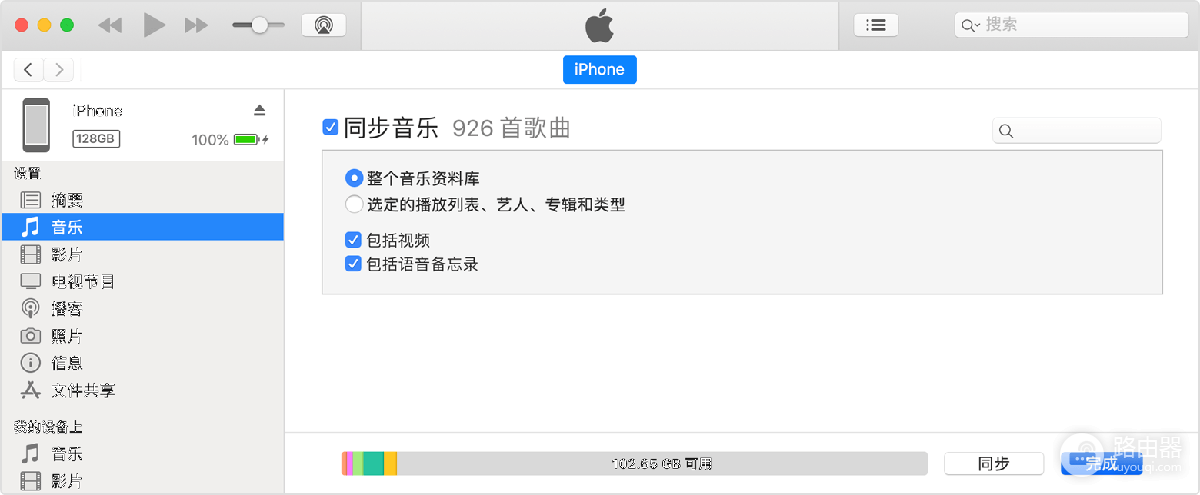
同步期间不要拔线。进度结束后,打开iPad上对应的应用查看所选内容。设备图标、【摘要】页和内容分类页都能正常打开,也能证明电脑已经识别iPad。
改用无线同步前,先完成一次有线设置
无线同步需要先通过USB连接iPad。在设备的【摘要】页面勾选【通过Wi‑Fi与此iPad同步】后点击【应用】。
- 让电脑和iPad接入同一个无线网络。
- 打开iTunes,等待设备出现在其中。
- 日常同步应接通电源并保持iTunes打开,设备可自动同步。
无线同步适合日常传输。首次连接识别失败,要回到数据线和信任授权来排查。
iTunes没有显示iPad,按现象排查
线缆或接口没有传输数据
拔下数据线,检查iPad充电口有无碎屑,换一根明确支持数据传输的线。只能充电的线不能让iTunes识别设备。也可以改用电脑上的其他USB端口或另一台电脑交叉测试。
信任提示没有出现或曾点过不信任
保持iPad解锁后重新插线。提示始终不出现,可依次打开【设置】→【通用】→【传输或还原iPad】→【还原】→【还原位置与隐私】,重新连接。设备会重新询问是否信任这台电脑。
电脑端仍然没有设备图标
退出后重新打开iTunes,并重启iPad和电脑。检查Windows、iPadOS与iTunes是否已更新。换线、换端口和重新授权均无效,再检查软件冲突或向Apple支持寻求服务。某个同步类别没有选项,可查看该内容是否正由iCloud、Apple Music或其他服务保持同步。云端同步开启后,iTunes的部分同步功能会关闭。决定切换前,保留设备上的现有内容并看清页面提示,避免直接切换造成内容替换。