GeekUninstaller怎么选择语音?GeekUninstaller的语音和界面语言有什么区别
更新时间:2026-10-23 21:21
GeekUninstaller当前资料列出的是应用界面翻译,没有把“语音”列为可选择的输出设置。题目中的“选择语音”若是想把英文界面换成中文,应处理【Interface Language】这类界面语言选项,而不是寻找朗读或声音开关。
| 要找的功能 | 在GeekUninstaller中的判断 |
|---|---|
| 语音输出或朗读 | 当前翻译资料没有列出这类设置 |
| 界面语言 | 当前翻译列表包含Chinese_Simplified、Chinese_Traditional、English等选项 |
从【View】菜单选择GeekUninstaller语言
GeekUninstaller可以作为单个EXE运行。启动后应看到程序列表以及File、Action、View、Help等菜单。下载网页或压缩包管理器显示的语言不代表程序语言,切换动作要在GeekUninstaller主窗口内完成。
- 打开语言入口。点击【View】,找到【Interface Language】或带有语言名称的子菜单。
- 选定目标语言。简体中文选择Chinese_Simplified,繁体中文选择Chinese_Traditional,英文选择English。
- 核对显示结果。回到主窗口,查看顶部菜单、右键菜单和程序列表列名是否已经显示为选定语言。
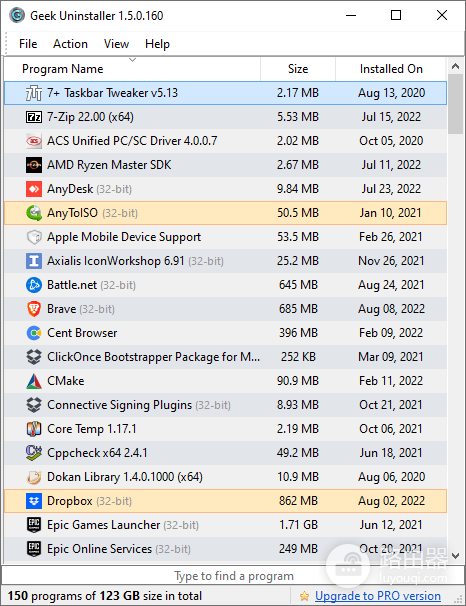
图中可以看到GeekUninstaller主窗口和【View】菜单位置。语言选择只改变界面文字,不会改变已安装程序列表。
当前翻译列表包含Chinese_Simplified、Chinese_Traditional、English等应用翻译。选择时按语言名称判断即可,无需重新安装程序,也无需清理残留文件。
语言未更新时重新检查
重新打开同一份程序文件
关闭GeekUninstaller后,从同一个文件位置重新运行,再回到【View】查看目标语言是否仍被选中。发行记录包含语言类设置保存的修复记录,重新打开可帮助确认当前文件是否保留了新选择。
便携版放在U盘或下载目录时,确认没有同时打开另一份GeekUninstaller。不同文件的设置可能不同,窗口标题和文件位置能帮助区分正在使用的副本。
只检查文字显示
查看File、Action、View等菜单和程序列表列名是否已经变成目标语言。验证到此即可,不要为了测试中文菜单去执行卸载或强制删除。语言切换不会改变现有软件列表,也不需要触碰任何残留文件。