123云盘同步空间怎么用?123云盘同步任务怎样完成双向验证?
更新时间:2026-08-07 11:09
123云盘同步空间适合长期放置需要在多台设备间更新的资料。打开PC客户端的同步空间或同步设置,新建任务时选好本地文件夹和云端目标目录,然后用一个小文件完成双向测试。桌面、下载目录和整块系统盘不适合作为首次同步范围。
创建123云盘同步空间任务
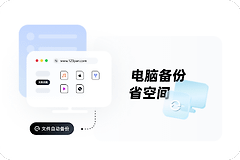
同步空间与普通上传不同。普通上传只是在云端存一份文件,同步任务会让本地文件夹持续与云端目录关联,目录内的新建和修改会进入同步队列。
为同步资料单独建一个文件夹,例如“项目资料同步”。路径应保留充足空间,并避开软件缓存、临时文件夹和频繁下载的目录。需要跨设备使用的文档、表格或图片整理好后,放入这个专用目录。
1、选择本地和云端目录
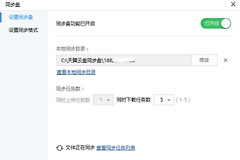
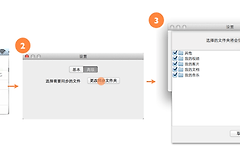
在客户端找到【同步空间】并新建任务。指定电脑上的本地同步文件夹,选择云端的目标目录。提交前核对登录账号、目录名称和磁盘位置,避免把已有备份目录重复纳入同步。
2、用小文件启动测试
任务创建后,迁入一个名称容易辨认的小文件,查看任务由等待、上传或下载变为完成。同步空间让本地和云端内容保持一致,但重要资料仍应保留独立备份。测试完成后处理下一批资料。
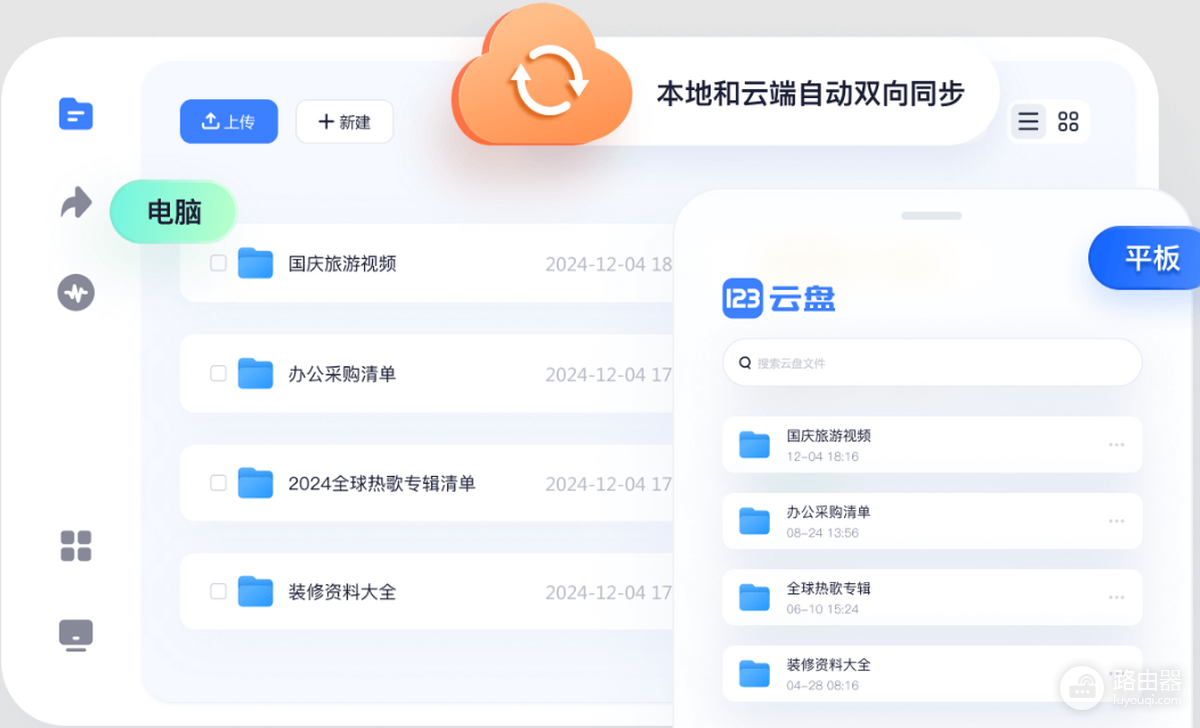
图中电脑与平板端出现相同的文件列表,展示了本地与云端双向同步的结果。操作时以客户端显示的任务状态和目录内容为准。
用双向改动验证同步结果
在电脑同步文件夹中新建或修改测试文件,状态完成后到云端目标目录查看是否出现相同内容。在云端修改文件名或内容,回到电脑检查本地目录是否已经更新。
- 两端都出现同一文件,说明首次上传链路正常。
- 云端改动回到本地,说明双向同步关系已建立。
- 测试通过后,可分批迁入项目资料或照片等大量文件。
不同步或出现冲突的处理
进度长期不动时,检查客户端是否登录正确账号、网络是否可用,以及本地磁盘和云端是否仍有空间。同时查看同步目录是否被移动、改名,或被安全软件限制访问。
同一文件在两台设备上同时修改,可能出现冲突副本或版本保留提示。比较两个文件的修改时间和实际内容后决定保留哪一份。解除任务前,先阅读客户端关于本地和云端文件保留方式的提示,并保证重要资料另有备份。