VMware Workstation和VirtualBox哪个好用?
VMware Workstation和VirtualBox都适合在电脑上运行测试系统。已经使用VMware虚拟机或需要与VMware环境衔接,可以先选Workstation。偏好开源软件、需要在不同主机系统上使用的人,可以先试VirtualBox。两者都能免费用于桌面虚拟化,性能和兼容性仍要用自己的系统与应用验证。
VMware Workstation和VirtualBox的主要区别
| 比较项 | VMware Workstation | VirtualBox |
|---|---|---|
| 主机系统 | Windows、Linux,Mac使用独立的Fusion | 支持Windows、Linux、macOS等,具体取决于版本与架构 |
| 软件性质 | 专有软件,Workstation Pro免费使用 | 核心采用GPL开源许可,可免费使用 |
| 虚拟机文件 | 以VMDK和VMware虚拟机工作流为主 | 支持VDI、VMDK等多种虚拟磁盘格式 |
| 选择侧重 | 已有VMware环境、需要其生态集成 | 偏好开源或多种主机平台 |
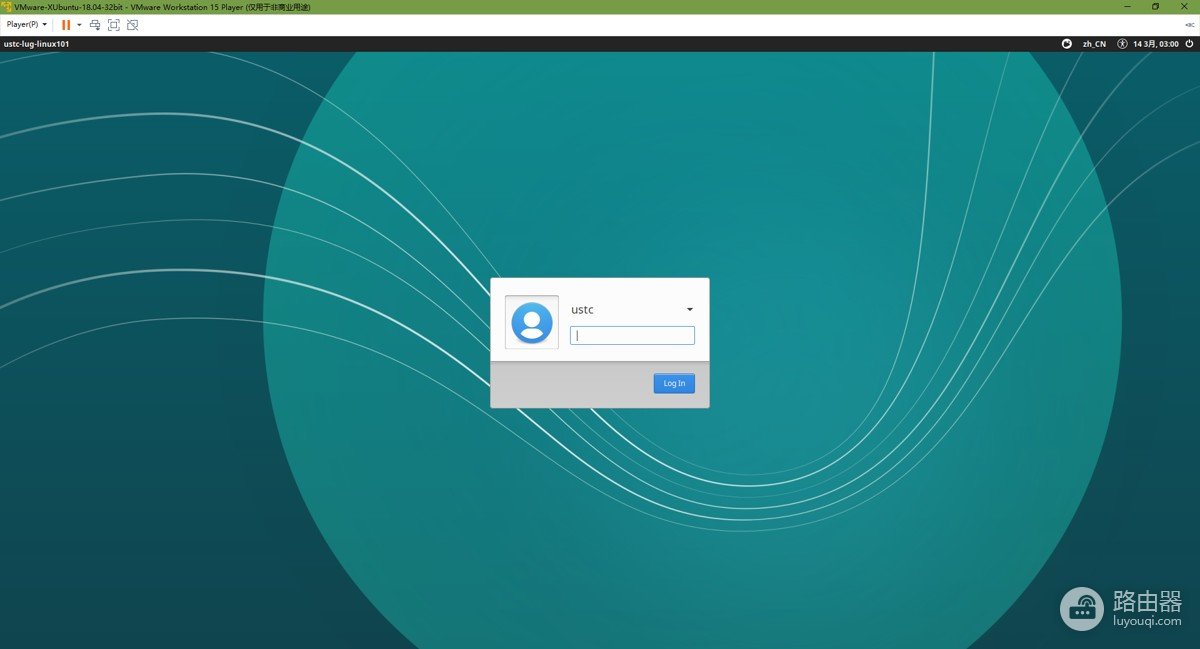
Workstation的虚拟机可以在窗口中运行独立的客户机系统,下图是启动Xubuntu的示例。它适合本地测试,也能服务已有VMware工作流。具体的远程管理和集成能力应按使用版本核对。
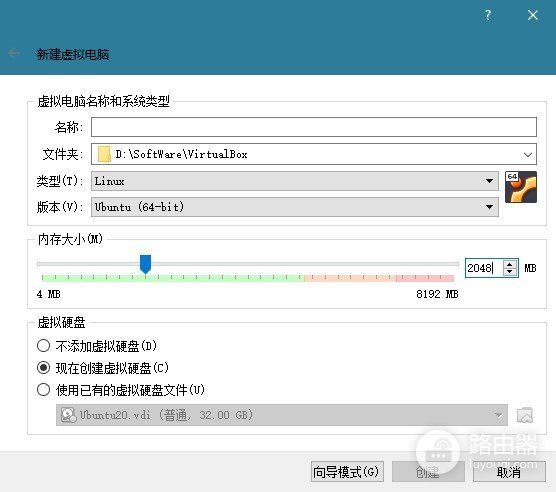
VirtualBox提供图形化的新建界面,可以指定客户机类型、内存和虚拟磁盘。下图是旧版界面示例,新版本的按钮和排列可能不同。
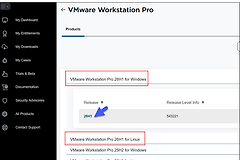
费用方面,Workstation Pro已面向个人、教育及商业用户免费开放。VirtualBox核心软件采用GPL许可。企业部署时还应单独核对所选版本、扩展组件和支持服务的条款。不要把过去Workstation的收费信息当作当前结论,也不要把免费使用等同于所有组件和支持服务没有条件。
使用场景、安装与迁移
学习Linux或测试软件,两者都能创建虚拟机、安装客户机系统并保存快照。对初次使用者来说,选择能在自己主机上安装、教程容易跟随的一款即可。创建时留出足够的主机内存和磁盘空间,处理器与内存不要全部分配给客户机。
注重开源和跨平台的用户可以考虑VirtualBox。它的 核心可按GPL许可查看和修改,支持多种主机系统。Mac用户要留意处理器架构与客户机支持范围。Workstation是Windows、Linux产品,macOS对应的是VMware Fusion,不能把它们当成同一个安装包。
已有VMware环境的用户可以从现成的VMware虚拟机和团队工作流出发,优先在Workstation中测试。需要连接其他VMware环境时,先核实具体版本的支持范围及账户权限。VirtualBox则适合希望在多种主机系统之间保持同一工具的使用者。
速度和图形表现受CPU、内存、磁盘、客户机驱动、图形功能及应用影响。不要把某次测试的倍数当作所有电脑的固定结论。对3D程序、数据库或特定外设有要求,可以用相同的客户机配置和实际任务分别试运行,比较启动、操作流畅度和资源占用。
确认主机处理器虚拟化功能可用,下载适合主机系统的版本,再创建虚拟机并选择客户机安装镜像。安装VMware Tools或VirtualBox Guest Additions后,兼容的客户机可获得更好的显示和鼠标集成。共享文件夹、剪贴板和USB设备还需按实际版本配置。
两款软件的虚拟磁盘和硬件配置并非完全相同。迁移前先备份原虚拟机,可检查OVF/OVA导出导入或磁盘格式是否适用。导入后测试系统启动、网络、驱动和共享目录,原虚拟机先保留,直到新环境验证通过。
快照适合保存实验前的状态并在需要时回退,但它依赖虚拟机文件,不能代替独立备份。虚拟机启动失败或提示虚拟化不可用时,可检查固件设置、主机系统虚拟化组件和所用版本的兼容说明,再决定是否调整配置。