FileZilla怎么设置FTP?FileZilla如何上传文件
在FileZilla中设置FTP,先向服务器管理员或主机服务商取得地址、端口、用户名、密码和加密要求,再打开FileZilla Client的【站点管理器】新建站点并填写参数。连接成功后,右侧会显示远程目录,可以从左侧选择本地文件上传。
FileZilla设置FTP并传输文件
1、准备服务器信息并打开客户端
确认手头有服务器主机名或IP地址、端口、账号和密码,还要问清楚服务支持FTP、FTPS还是SFTP,以及需要哪种认证方式。FTP常用控制端口是21,SFTP常用端口是22,实际填写服务商给出的端口。FileZilla Client用来连接已有服务器,安装它不会自动创建服务器或账号。
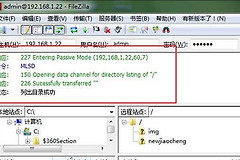
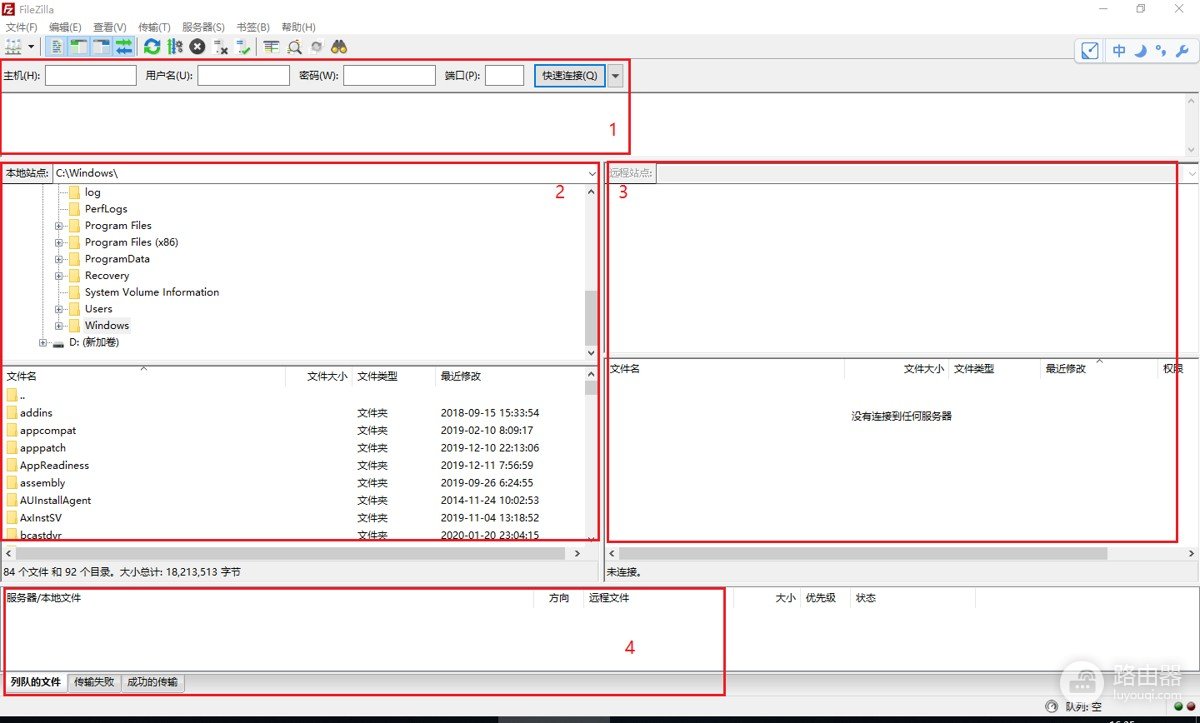
启动客户端后,顶部区域显示连接信息和日志,左侧是本地文件,右侧是远程文件,下方显示传输队列和结果。下图是客户端界面示例,实际布局可能随版本变化。
2、创建站点并填写连接参数
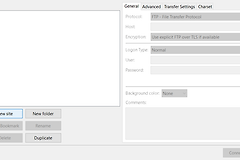
点击【文件】→【站点管理器】,选择【新站点】并输入容易识别的名称。在右侧选择服务器支持的协议:FTP站点选【FTP - 文件传输协议】,使用SFTP的服务器则选对应的SFTP协议。
在【主机】填写服务器域名或IP,在【端口】填写服务商指定的端口。普通账号可将【登录类型】设为【正常】,填入【用户】和【密码】。FTP的【加密】选项要与服务器能力一致:支持显式FTP over TLS的站点可按服务商要求启用加密。普通FTP会明文传输账号和文件,不要为了消除报错而随意降级。
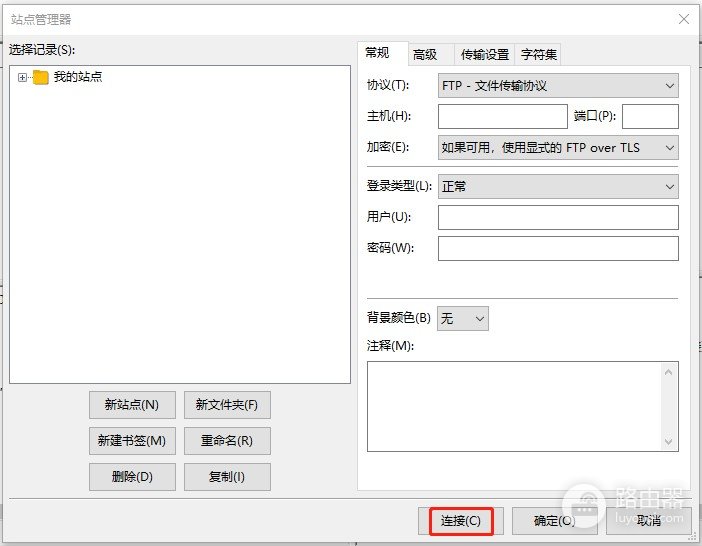
SFTP和FTP over TLS是不同的协议,不能互换。服务商要求密钥登录的话,按其认证说明选择密钥文件。网站页面的访问路径不要填进【主机】字段。
3、连接并查看远程目录
点击【连接】,观察窗口顶部的状态日志。首次使用FTPS可能出现证书提示,SFTP可能显示服务器主机密钥。先通过可信渠道核对证书或密钥指纹,再决定是否信任。信息不符时联系管理员,不要盲目接受。
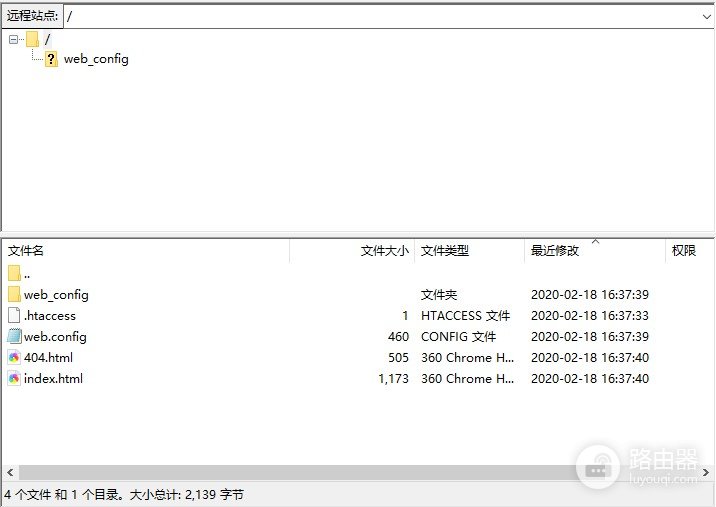
登录并读取目录成功后,右侧【远程站点】会列出服务器文件夹。网站文件应放在哪个目录由服务商配置决定,例如有的主机使用网站根目录,而不是任意将文件放到登录后的第一层。先核对目标目录和账号写入权限。
4、上传或下载并检查结果
左侧打开本地文件所在文件夹,右侧进入远程目标目录。选中文件后右键【上传】,也可以拖到右侧。下载文件则从右侧选择远程文件,传到左侧指定的本地目录。
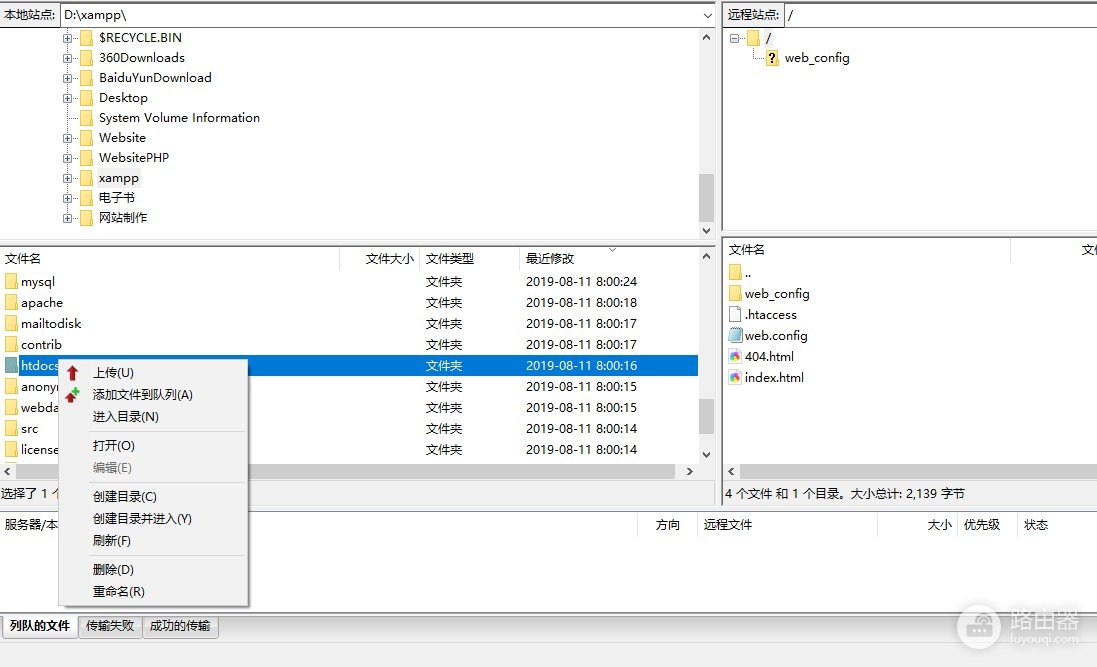
等待下方传输队列处理完毕,查看成功和失败项目,再到目标目录核对文件。遇到同名文件的覆盖提示,先确认要保留的版本,避免覆盖已有内容。
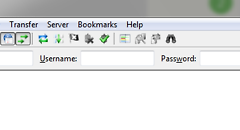
已保存的站点下次可从【站点管理器】重新连接。临时传输也可以在顶部快速连接栏填写主机、用户、密码和端口,但需要确认使用的协议和加密方式符合服务器要求。

连接或传输失败的排查方法
认证失败后,核对用户名、密码、大小写和是否复制了多余空格,再请管理员检查账号是否启用。连接超时或被拒绝,可检查主机、端口、网络和服务器监听状态。服务器服务未启动,仅修改客户端设置无法解决。
能够登录却无法列出目录或传输,先查看日志是否提示数据连接失败。FTP支持主动和被动模式,可在连接设置中按服务器要求调整。被动模式还依赖服务器的被动端口、外网地址和防火墙配置,客户端切换不能代替服务器侧检查。SFTP使用SSH,不使用FTP的主动或被动数据连接。
远程目录能打开但上传被拒绝,应核对目标路径、账号写入权限和服务器剩余空间。证书异常或主机密钥变化则应与管理员确认,不要通过关闭验证来掩盖问题。
FTP、FTPS和SFTP的保护方式不同:普通FTP可能明文传输凭据和数据,FTPS使用TLS,SFTP通过SSH传输。优先选择服务器支持的加密方式。FileZilla Server用于搭建服务端,与这里连接已有服务器所用的Client不同。